결론부터: 구글 플로우(Google Flow)는 이미지 한 장을 첫 장면으로 넣고 장면 순서를 적어 주면 10초 영상을 만들어 줍니다. 이번에 만든 1980년대 명동 블록 미니어처 영상은 옴니 1.2 플래시 720p로 30크레딧이 들었고, 한국 계정이라 오른쪽 아래에 별 모양 워터마크가 붙었습니다.
구글 플로우 영상 만들기|이미지 한 장으로 10초 영상, 크레딧 30개 쓴 실제 과정 (2026년 11월)
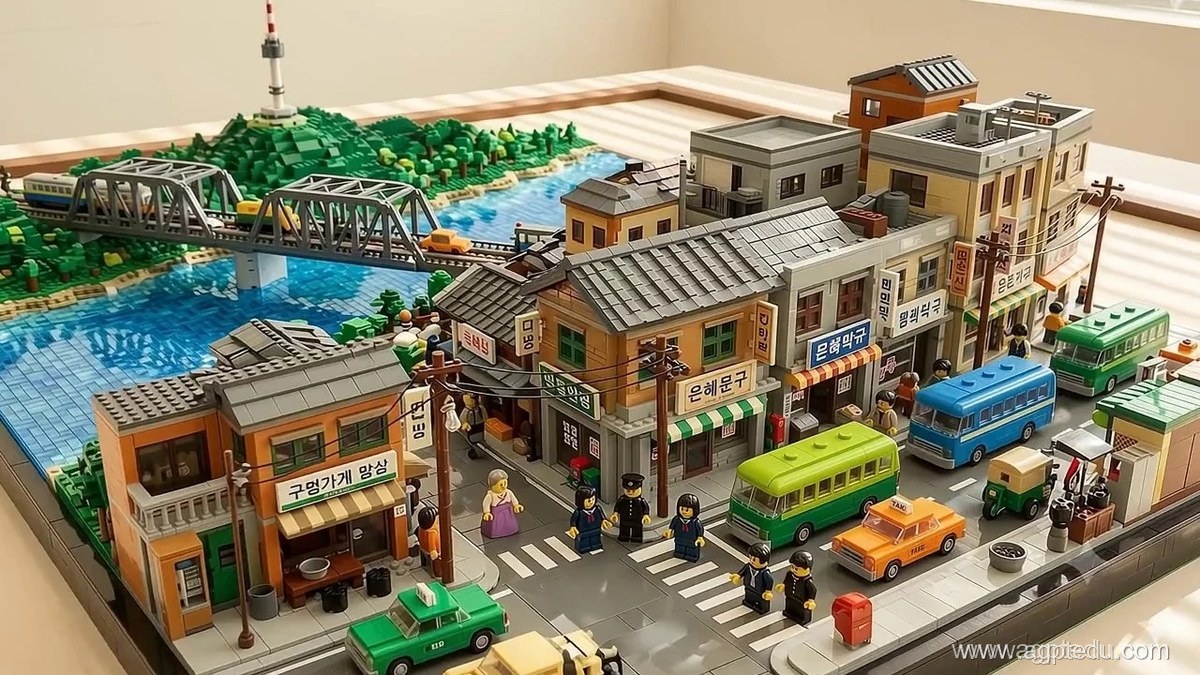
완성본부터 보시죠. 버스가 지나가고, 카메라가 거리를 낮게 훑다가 마지막에 남산서울타워 쪽으로 올라가는 10초짜리 영상입니다.
목차 (7)
소리(복고풍 음악과 내레이션)가 들어 있어 재생 버튼을 눌러야 나옵니다. 유튜브에서 1080p로 보려면 유튜브 영상을 여세요.
관련 글: 제미나이 옴니 1.2 플래시 정리 · 구글 Veo3 무료 사용법·가격
1. 만든 순서: 이미지 먼저, 영상은 그다음
글자만으로 영상을 만들 수도 있지만, 이번에는 첫 장면을 이미지로 먼저 정해 두는 방식을 썼습니다. 블록 질감이나 건물 배치처럼 말로 설명하기 어려운 부분을 그림 한 장으로 고정할 수 있어서요.
| 단계 | 한 일 | 도구 |
|---|---|---|
| 1 | '블록으로 조립한 1970~80년대 서울' 이미지 만들기 | 제미나이 |
| 2 | 플로우에서 그 이미지를 첨부하고 10초 영상 프롬프트 입력 | 구글 플로우 |
| 3 | 크레딧 사용 확인 창에서 승인 | 구글 플로우 |
| 4 | 완성 영상을 720p·1080p로 내려받기 | 구글 플로우 |
| 5 | 유튜브에는 1080p 원본, 블로그에는 압축본 올리기 | 유튜브, 우리 사이트 |
1단계에서 만든 첫 장면 이미지는 이렇습니다. 명동 상가, 한강 철교, 남산서울타워, 시내버스와 택시를 한 판에 넣었어요.
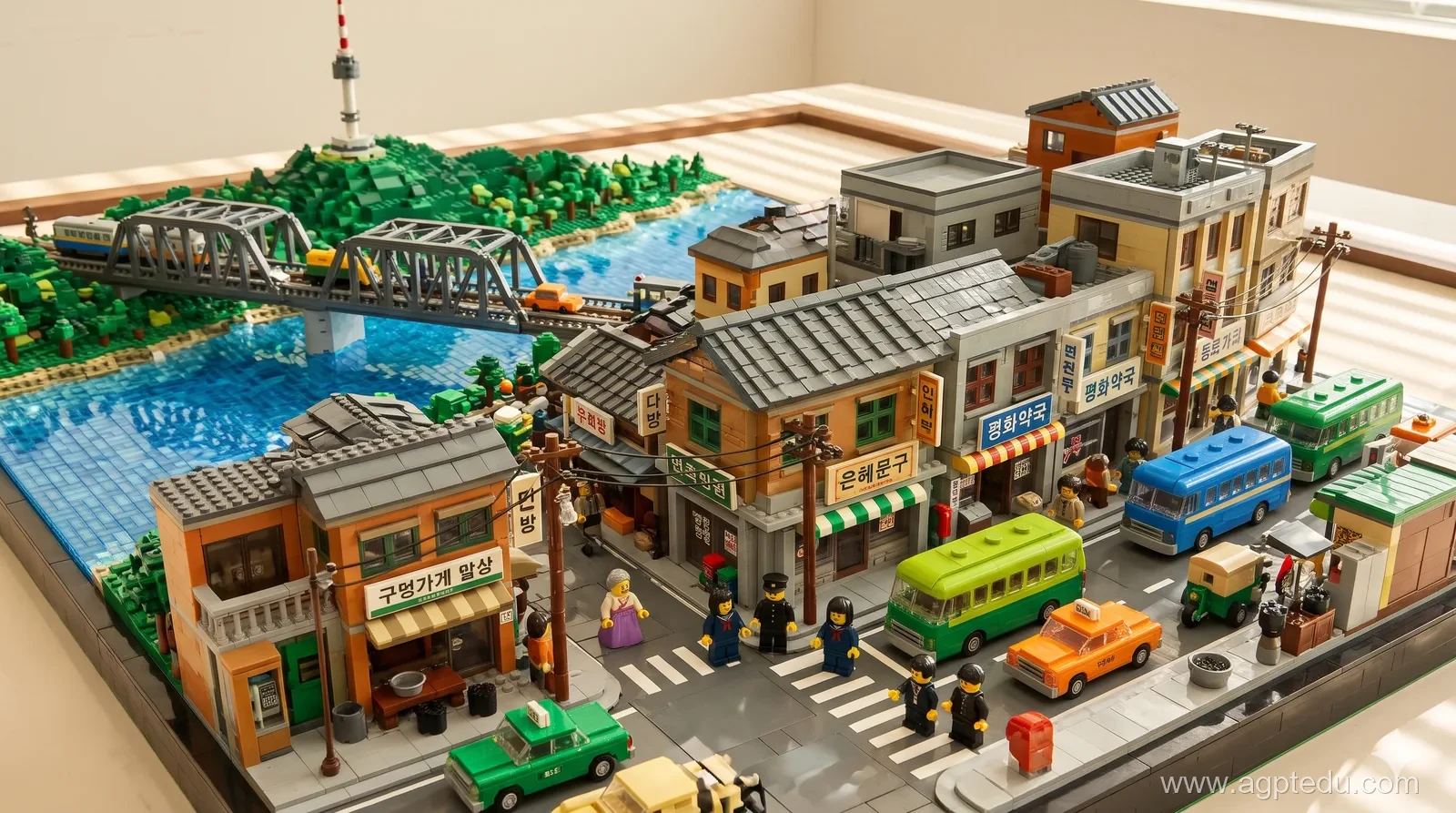
이미지 프롬프트는 아래와 같습니다. 대괄호 안의 시대와 장소만 바꾸면 다른 도시로도 응용할 수 있습니다.
[1970~1980년대 서울]을 블록으로 조립한 듯한 레트로 미니어처 도시 풍경으로 표현해줘. 당시의 명동 거리, 종로의 오래된 상가 건물, 남산서울타워, 한강 다리와 옛날 시내버스, 택시, 골목길을 재현해줘. 간판이 있는 오래된 상점과 만화방, 다방, 분식집, 교복을 입은 학생들과 시민들이 거리를 걷는 모습을 표현해줘. 1970~80년대 한국 특유의 복고적인 분위기와 색감을 살리고, 모든 요소는 알록달록한 장난감 블록으로 조립한 듯한 질감으로 구성해줘. 따뜻한 추억과 향수가 느껴지는 귀엽고 정교한 3D 도시 디오라마.
2. 플로우에 넣은 영상 프롬프트
영상 프롬프트는 초 단위로 무엇이 보일지를 적는 게 핵심이었습니다. 첫 1초, 중간, 마지막 2초를 나눠 쓰고, 소리까지 지정했어요.
10초 원테이크. 첨부 이미지로 시작해 블록 장난감 특유의 질감과 건물 배치, 인물의 형태와 색감을 그대로 유지한다. 첫 1초, 오래된 파란색 시내버스가 경적을 울리며 명동 거리를 천천히 지나간다. 카메라가 거리 위를 낮게 스치며 교복 입은 학생들, 자전거를 타는 사람들, 분식집과 다방 간판, 활기찬 재래식 상점들을 차례로 지나간다. 사람들은 자연스럽게 걷고 상점 앞에는 작은 군중이 모여 있다. 마지막 2초에는 카메라가 부드럽게 상승하며 남산서울타워와 1980년대 명동 거리 전체를 한눈에 보여준다. 따뜻한 필름 색감, 경쾌한 복고풍 음악, 버스 엔진 소리와 거리의 활기찬 웅성거림. 한국어 내레이션 "그때 그 시절, 서울의 거리가 다시 살아납니다!"
프롬프트를 쓸 때 신경 쓴 점은 네 가지입니다.
- '원테이크'를 먼저 적기. 장면이 툭툭 끊기지 않고 카메라가 한 번에 이어집니다.
- 첨부 이미지를 유지하라고 명시하기. 블록 질감과 색이 중간에 실사로 바뀌는 것을 막으려는 문장이에요.
- 시작과 끝 장면을 정하기. 버스로 열고 남산타워로 닫으니 10초 안에 이야기가 생깁니다.
- 소리를 따로 적기. 음악, 효과음, 내레이션 문장을 따옴표로 넣었습니다.
3. 플로우 화면에서 실제로 누른 것
지금 플로우는 오른쪽 대화창(에이전트)에 요청을 적는 방식입니다. 이미지를 첨부하고 프롬프트를 보내면, 바로 만들지 않고 크레딧을 얼마나 쓸지 먼저 묻습니다.
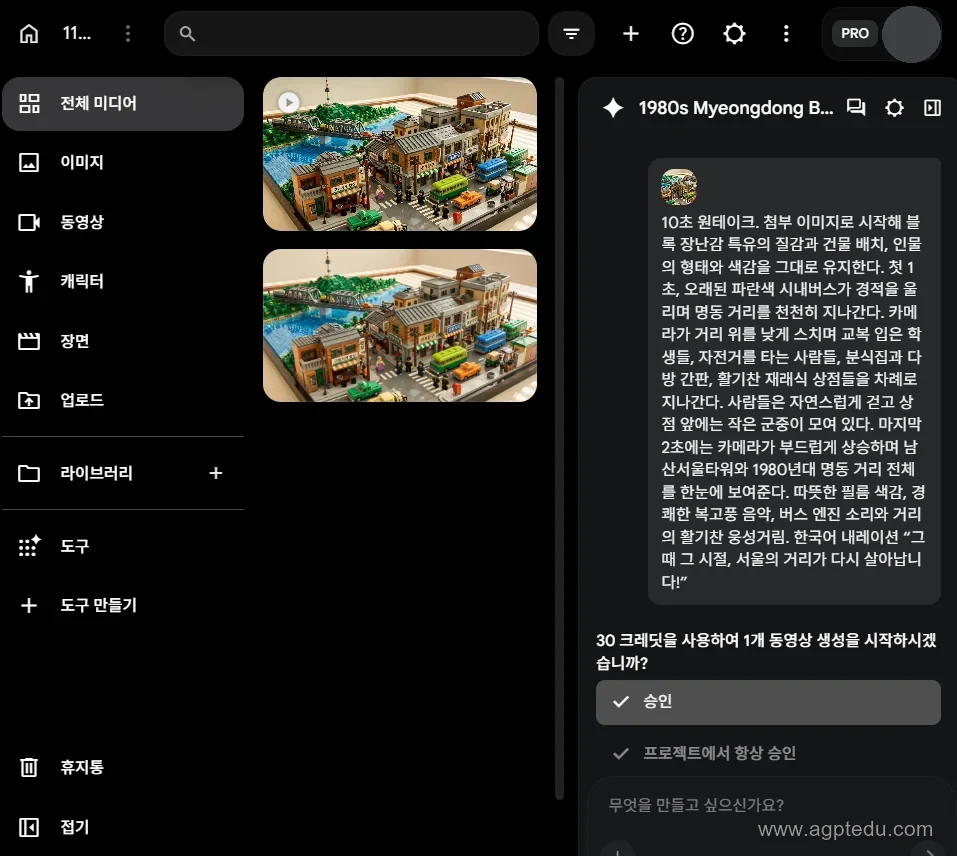
'승인'을 누르면 시작됩니다. '프로젝트에서 항상 승인'을 고르면 같은 프로젝트에서는 다음부터 묻지 않아요. 크레딧이 빠르게 줄 수 있으니 처음에는 한 번씩 승인하는 편이 안전합니다.
승인 후 플로우가 "첨부하신 이미지를 첫 프레임으로 사용하여 10초 길이의 원테이크 비디오 생성을 시작했습니다"라고 알려 줍니다. 이 안내에서 기본 모델이 옴니 1.2 플래시(Omni 1.2 Flash), 비율이 16:9로 잡혔다는 것도 확인할 수 있었습니다.
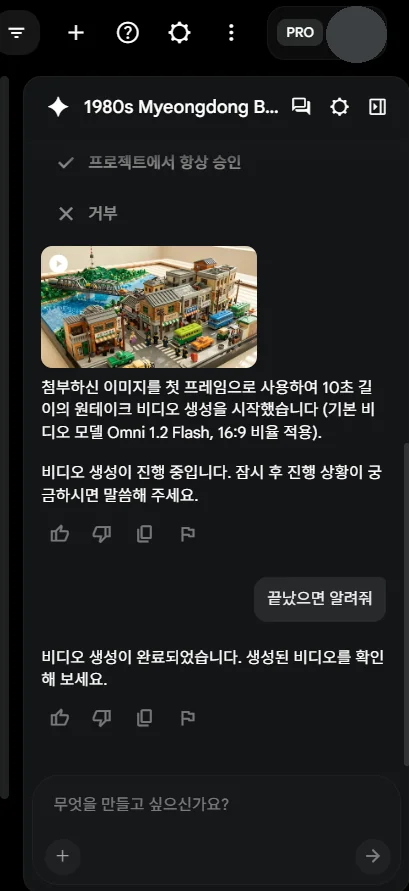
완성되면 왼쪽 미디어 목록에 영상이 생기고, 내려받을 때 720p와 1080p를 고를 수 있었습니다.
4. 크레딧 계산: 30크레딧은 어디서 나왔나
11월 21일 구글 플로우 고객센터 기준으로, 옴니 1.2 플래시는 해상도와 초 단위로 크레딧을 받습니다. 720p는 초당 3크레딧이라 10초면 30크레딧이고, 확인 창에 뜬 숫자와 정확히 맞았어요.
| 만드는 영상 | 쓸 수 있는 사람 | 크레딧 |
|---|---|---|
| 10초 이하, 360p | 모든 사용자 | 초당 1 (10초면 10) |
| 10초 이하, 720p | 모든 사용자 | 초당 3 (10초면 30) |
| 11~15초 | 플러스·프로·울트라 구독자 | 10초 넘는 부분은 초당 2(360p) 또는 6(720p) |
| 1080p 업스케일 | 플러스·프로·울트라 구독자 | 10초 이하 0 |
| 4K 업스케일 | 울트라 구독자 | 10초 이하 50 |
받는 크레딧은 요금제마다 다릅니다.
| 요금제 | 플로우 크레딧 |
|---|---|
| 구독 안 함 | 하루 50 (남아도 이월 안 됨) |
| 구글 AI 플러스 | 하루 50 + 월 200 |
| 구글 AI 프로 | 하루 50 + 월 1,000 |
| 구글 AI 울트라 | 하루 50 + 월 10,000 또는 25,000 |
무료로도 하루 50크레딧이면 720p 10초 영상 1개는 만들 수 있습니다. 다만 고객센터는 사용이 몰리는 시간(UTC 오후 2~5시, 한국 시각 밤 11시~새벽 2시)에는 구독 없이 영상 생성이 막힐 수 있다고 적고 있어요. 생성에 실패하거나 안전 필터에 걸린 경우에는 1시간 안에 크레딧이 돌아옵니다.
요금제별 월 요금은 구글 Veo3 무료 사용법·가격 글에 정리해 두었습니다. 그 글의 Veo 3.1 Fast·Quality는 12월 5일 서비스가 끝날 예정이라, 새로 만든다면 옴니 1.2 플래시나 Veo 3.1 Lite를 고르면 됩니다.
5. 결과물에서 아쉬웠던 점과 확인할 것
영상 자체는 프롬프트대로 나왔습니다. 파란 버스로 시작하고, 거리를 지나 남산서울타워가 보이는 전경으로 끝나요. 블록 질감도 처음부터 끝까지 유지됐습니다.
아쉬운 곳은 간판 글자였습니다. 첫 장면 이미지에서도 일부 간판이 실제 단어가 아닌 글자 조합으로 나왔고, 영상에서 카메라가 가까이 가니 더 눈에 띄었습니다. 간판을 또렷하게 보여 주고 싶다면 카메라를 너무 가까이 붙이지 않거나, 간판 문구를 프롬프트에 직접 적어 보는 게 낫겠어요.
워터마크도 알아 두세요. 완성 영상의 오른쪽 아래에 작은 별 모양 표시가 영상 내내 붙어 있습니다. 고객센터 안내를 확인해 보니 한국 이용자는 울트라 20x 요금제가 아니면 이 표시가 자동으로 붙습니다. 그래서 이 글과 유튜브에 올린 영상 모두 그대로 두었습니다.
6. 블로그·유튜브에 올릴 때 파일 크기
내려받은 원본은 생각보다 큽니다. 10초짜리인데 1080p가 19.4MB, 720p가 11.1MB였어요. GIF로 바꾸면 480x270 크기인데도 17.5MB가 나와서 쓰지 않았습니다.
| 어디에 | 올린 파일 | 크기 |
|---|---|---|
| 유튜브 | 1080p 원본 그대로 | 19.4MB |
| 이 글 | 1080p를 720p로 다시 압축 (H.264, 소리 포함) | 약 3.4MB |
유튜브는 올린 뒤 다시 압축하니 원본을 그대로 올리는 게 화질에 유리합니다. 블로그는 반대로 페이지가 느려지지 않도록 720p로 줄였어요. 본문 폭에서는 720p와 1080p의 차이가 거의 보이지 않습니다.
마무리
플로우로 짧은 영상을 만들 때는 첫 장면 이미지를 먼저 정하고, 초 단위로 장면을 적는 것이 가장 효과가 컸습니다. 크레딧은 확인 창에서 미리 보여 주니, 처음에는 360p(10크레딧)로 구도를 확인하고 마음에 들 때 720p로 다시 만드는 방법도 있습니다.
함께 보면 좋은 글: 구글 Vids 무료 사용법과 10초 영상 예제 · 클로드로 모션 그래픽 만들기
자료: Google Flow 고객센터 '크레딧 관리하기', Google Flow 고객센터 '시작하기', Google 'Gemini Omni 1.2 Flash' (2026년 11월 5일). 크레딧·요금은 2026년 11월 21일 기준이며, 최신 값은 플로우 프롬프트 상자의 설정에서 확인하세요.
자주 묻는 질문
- 구글 플로우는 무료로 쓸 수 있나요?
- 구독하지 않아도 하루 50크레딧이 나와 체험할 수 있습니다. 옴니 1.2 플래시 기준 360p 10초 영상은 10크레딧, 720p 10초는 30크레딧입니다. 다만 사용이 몰리는 시간(한국 시각 밤 11시~새벽 2시)에는 구독 없이 영상 생성이 안 될 수 있습니다.
- 10초 영상 한 개에 크레딧이 얼마나 드나요?
- 옴니 1.2 플래시 720p는 초당 3크레딧이라 10초면 30크레딧입니다. 실제로 생성 전에 '30 크레딧을 사용하여 1개 동영상 생성을 시작하시겠습니까?'라는 확인 창이 떴습니다. 구글 AI 프로의 월 1,000크레딧이면 같은 영상을 30개 넘게 만들 수 있습니다.
- 영상에 별 모양 워터마크가 붙는데 끌 수 없나요?
- 구글 플로우 고객센터에 따르면 한국·베트남·인도 이용자는 AI 울트라 20x 요금제가 아니면 눈에 보이는 워터마크가 자동으로 붙습니다. 이와 별도로 모든 결과물에는 보이지 않는 SynthID 워터마크가 들어갑니다.
- 15초 영상이나 1080p 다운로드도 되나요?
- 15초 생성, 영상 연장, 1080p 업스케일은 구글 AI 플러스·프로·울트라 구독자만 쓸 수 있습니다. 10초 이하 영상은 1080p 업스케일에 크레딧이 들지 않습니다. 4K 업스케일은 울트라 전용입니다.
이 글은 공개 자료를 바탕으로 AI 도구를 활용해 초안을 만들고, AGPTEDU 편집부가 사실을 확인해 다듬었습니다.