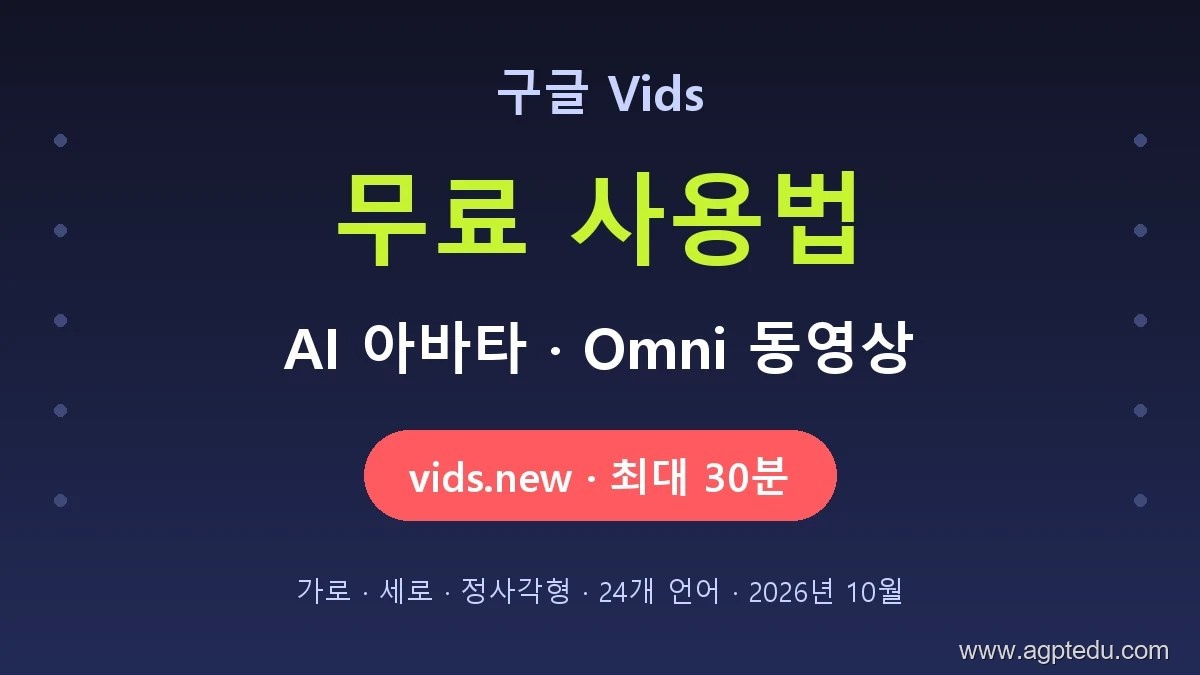
결론부터: 구글 Vids는 개인 구글 계정으로 무료로 써 볼 수 있는 Gemini 기반 AI 동영상 제작 도구입니다. PC에서 vids.new를 입력하면 바로 시작되고, AI 동영상(Gemini Omni)·AI 아바타·Slides 변환·화면 녹화 등으로 최대 30분 길이의 동영상을 만들 수 있습니다. 더 많이 만들거나 프리미엄 기능을 쓰려면 유료 요금제가 필요합니다.
구글 Vids는 Docs·Slides처럼 Google Workspace 안에서 쓰는 동영상 제작 도구입니다. 카메라나 편집 경험이 없어도 텍스트·이미지·슬라이드로 영상을 만들 수 있어, 회사 교육·영업 자료부터 개인 숏폼까지 활용 범위가 넓습니다. 이 글에서는 구글 Vids 무료 사용법과 8가지 시작 방법, 핵심 사양과 무료·유료 차이를 2026년 10월 공식 자료 기준으로 정리합니다.
1. 구글 Vids 시작하는 법 (vids.new)
- PC 브라우저에서 vids.new 입력 (또는 Google Vids 소개 페이지에서 로그인)
- 구글 계정으로 로그인
- 시작 화면에서 가로 모드 · 세로 모드 · 정사각형 중 비율 선택
- 만들기 방식 선택 → 편집 → 공유
⚠️ 제작·편집은 데스크톱에서만 가능합니다. 완성된 동영상은 휴대폰에서도 볼 수 있습니다.
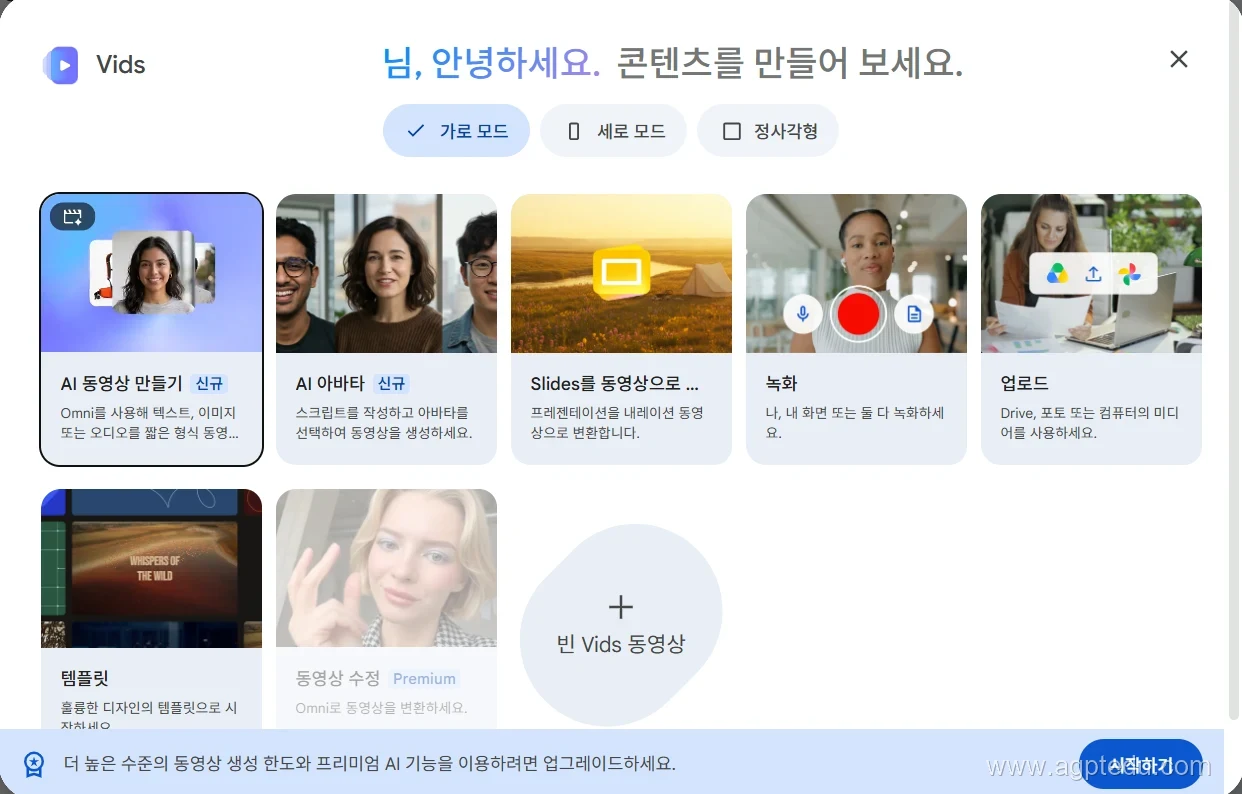
2. 구글 Vids로 동영상 만드는 8가지 방법
위 시작 화면에서 고를 수 있는 방식입니다.
| 방식 | 하는 일 | 이런 영상에 |
|---|---|---|
| AI 동영상 만들기 (신규) | Gemini Omni로 텍스트·이미지·오디오를 짧은 동영상으로 생성 | 광고 클립, 숏폼 |
| AI 아바타 (신규) | 스크립트를 쓰고 아바타를 골라 말하는 영상 생성 | 교육·안내 영상 |
| Slides를 동영상으로 | 프레젠테이션을 내레이션 동영상으로 변환 | 발표·영업 자료 |
| 녹화 | 내 얼굴, 내 화면, 또는 둘 다 녹화 | 사용법 안내, 튜토리얼 |
| 업로드 | Drive·포토·내 컴퓨터의 미디어로 시작 | 기존 영상 편집 |
| 템플릿 | 디자인된 템플릿으로 시작 | 빠른 제작 |
| 동영상 수정 (Premium) | Omni로 기존 동영상을 변환 | 영상 재가공 |
| 빈 Vids 동영상 | 처음부터 직접 구성 | 자유 제작 |
💡 처음이라면 "Slides를 동영상으로"나 "템플릿"으로 시작하면 가장 쉽습니다. 이미 만든 발표 자료가 있다면 몇 분 만에 내레이션 영상으로 바꿀 수 있습니다.
3. 핵심 기능: Gemini Omni와 AI 아바타
- 프롬프트로 클립 생성: 원하는 장면을 텍스트로 적으면 고화질 동영상 클립을 만들어 줍니다. 알맞은 영상을 따로 찾을 필요가 줄어듭니다.
- 이미지에 움직임 입히기: 사진을 올리고 움직임과 기본 오디오를 더해 살아 있는 영상으로 바꿉니다.
- AI 아바타: 아바타를 만들고 브랜딩을 넣은 뒤 동작을 지시해, 카메라 없이 말하는 영상을 만듭니다.
- 24개 언어: 아바타와 내레이션 스크립트를 24개 언어로 작성할 수 있어 다국어 교육 영상에 유용합니다.
- 무료 미디어 라이브러리: 로열티 없는 고화질 미디어 애셋을 영상에 바로 넣을 수 있습니다.
- 공동작업: Docs·Slides처럼 여러 명이 같은 영상 프로젝트를 함께 편집할 수 있습니다.
구글의 영상 생성 모델 Veo 3.1도 Google Vids에서 쓸 수 있는 곳 중 하나로 소개됩니다. Veo 3.1을 제미나이·Flow에서 쓰는 방법은 구글 Veo3 무료 사용법·가격에 정리했습니다.
4. 핵심 사양과 무료·유료 차이
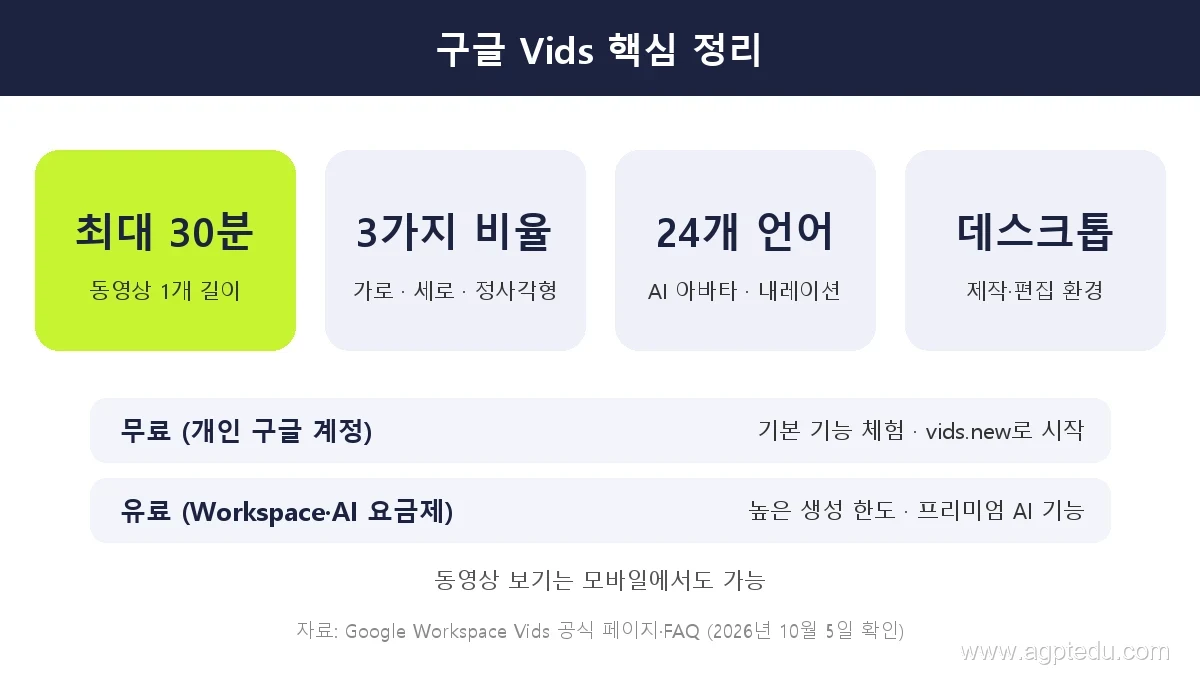
| 항목 | 내용 |
|---|---|
| 동영상 길이 | 1개당 최대 30분 |
| 화면 비율 | 가로(와이드스크린) · 세로 · 정사각형 |
| 지원 언어 | AI 아바타·내레이션 24개 언어 |
| 이용 환경 | 제작·편집은 데스크톱, 보기는 모바일도 가능 |
| 무료 | 개인 구글 계정으로 기본 기능 체험 |
| 유료 | Workspace·Google AI 요금제 — 더 높은 생성 한도, 프리미엄 AI 기능 |
시작 화면 아래에도 "더 높은 수준의 동영상 생성 한도와 프리미엄 AI 기능을 이용하려면 업그레이드" 안내가 표시되며, 동영상 수정(Omni 변환)은 Premium 표시가 붙어 있습니다. 구글 AI 요금제 가격은 구글 AI Pro 40% 할인 정리에서 확인할 수 있습니다.
5. 이런 곳에 쓰면 좋아요
| 분야 | 활용 예 |
|---|---|
| 고객 지원 | 화면 녹화로 사용법 안내 영상 제작 |
| 영업 | 슬라이드를 AI 아바타·내레이션 피치 영상으로 변환 |
| 마케팅 | 무료 미디어 라이브러리 + AI 클립으로 홍보 영상 |
| 인사·교육 | 온보딩·사내 교육 영상을 여러 언어로 제작 |
| 개인 | 세로 모드로 숏폼, 사진에 움직임을 넣은 SNS 영상 |
영상 생성 크레딧 방식의 다른 도구가 궁금하다면 → 힉스필드 요금제 크레딧 계산
6. 실전 예제: 프롬프트로 10초 영상 만들기 (로또 가뭄번호)
"AI 동영상 만들기"에 아래 프롬프트를 넣어 16:9 가로형 10초 영상을 만든 예제입니다. 장면별 시간·문구·효과를 구체적으로 적으면 원하는 구성에 훨씬 가깝게 나옵니다. 프롬프트는 복사해서 숫자와 문구만 바꿔 쓰세요.
로또 가뭄번호 소개 10초 영상 (16:9)
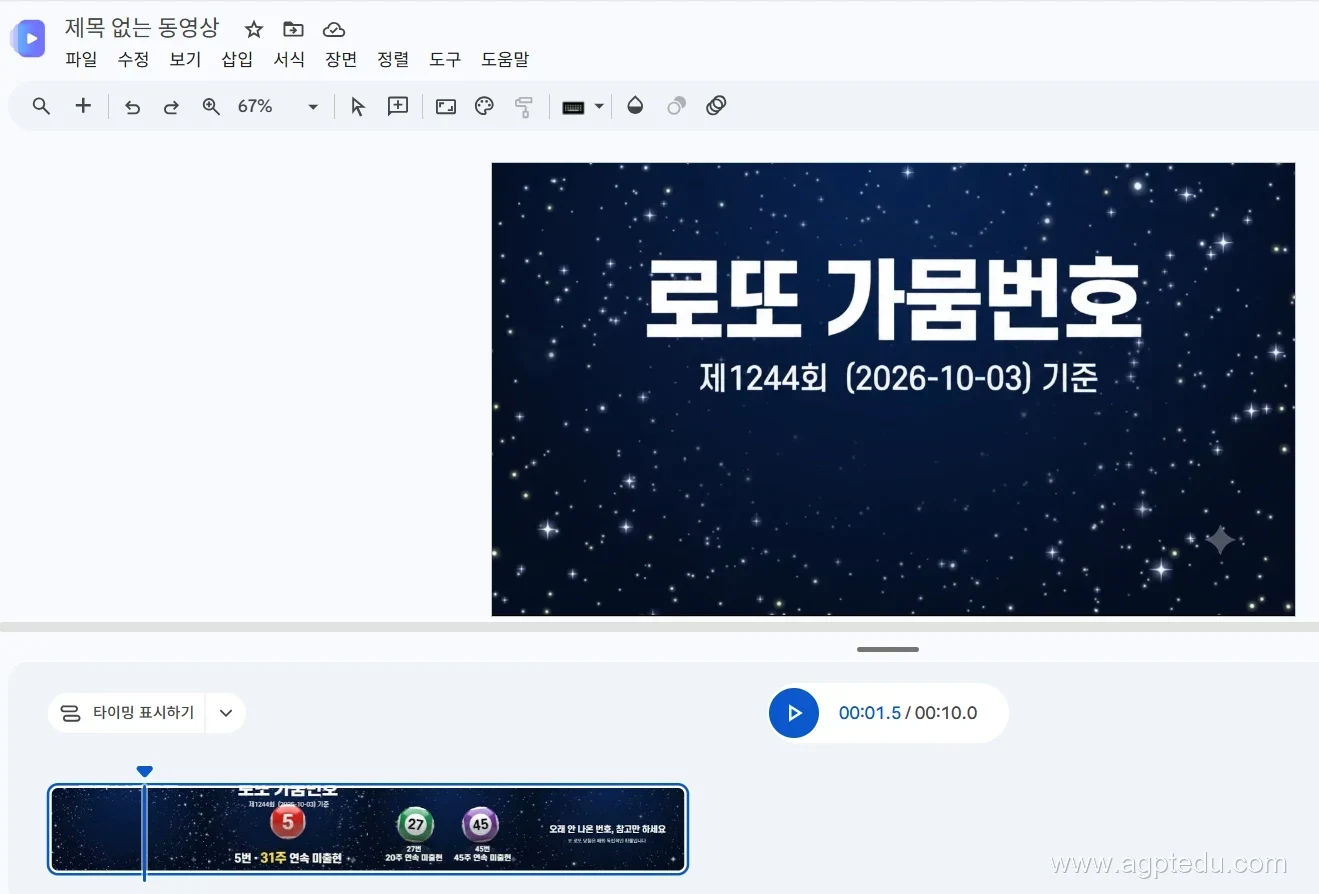
생성이 끝나면 위처럼 편집 화면에서 장면 미리보기와 10초 타임라인을 확인할 수 있습니다. 문구나 타이밍이 마음에 들지 않으면 여기서 바로 고치면 됩니다.
짧은 영상 프롬프트를 쓰는 요령
- 길이 조건을 명시: "전체 길이는 10초를 넘기지 말 것"처럼 제한을 분명히 적습니다.
- 장면을 초 단위로 나누기: 장면 1(0~2초), 장면 2(2~4초)처럼 구간을 정하면 전환이 깔끔해집니다.
- 화면 문구는 따옴표로: 영상에 들어갈 한국어 문구를 정확히 적어야 글자가 덜 틀립니다.
- 소리도 지정: 내레이션 여부와 효과음 종류를 적어 두면 분위기를 맞추기 쉽습니다.
🎱 예제에 쓴 가뭄번호(장기 미출현 번호)는 매주 바뀝니다. 최신 회차 기준 미출현 번호와 번호별 통계는 역대 로또 번호 통계 – 많이 나온 번호·미출현 번호·궁합수에서 확인할 수 있습니다.
결론
구글 Vids는 PC에서 vids.new만 입력하면 무료로 바로 시작할 수 있는 AI 동영상 제작 도구입니다. AI 동영상(Gemini Omni)·AI 아바타·Slides 변환·녹화 등 8가지 방식으로 최대 30분짜리 영상을 만들 수 있고, 생성 한도를 늘리거나 Premium 기능을 쓰려면 유료 요금제로 업그레이드하면 됩니다. 이미 만든 발표 자료가 있다면 "Slides를 동영상으로"부터 시작해 보세요.
함께 보면 좋은 AI 영상 글
- 구글 Veo3 무료 사용법·가격|Veo 3.1 쓰는 곳과 구글 AI 요금제 비교
- 힉스필드 젠주츠 사용법|춤 영상에 내 사진 입히기
- 제미나이 PC 버전 다운로드·설치 방법
- AI 영상 & 프롬프트 카테고리 전체 보기
※ 출처: Google Workspace – Google Vids 소개·FAQ, Google DeepMind – Veo (2026년 10월 5일 확인). 기능과 이용 범위는 계정·요금제에 따라 다를 수 있습니다.