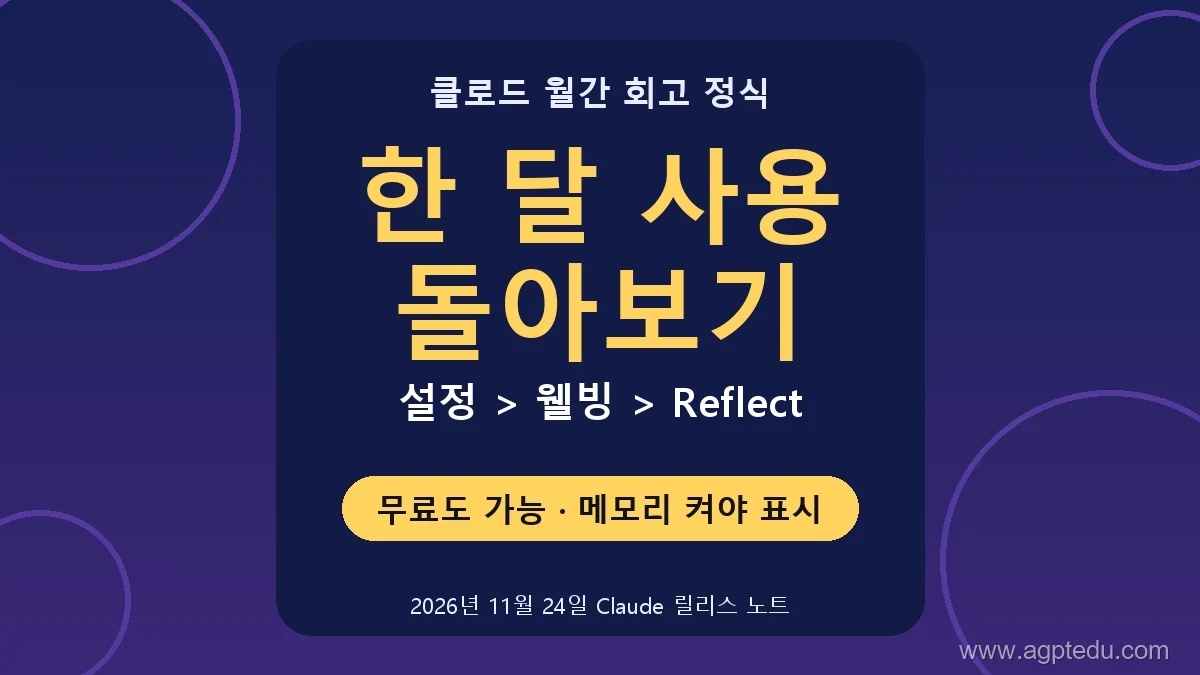
결론부터: 클로드 월간 회고는 한 달 동안 클로드를 언제, 무엇에 썼는지 요약해 주는 화면입니다. 11월 24일부터 무료 이용자도 쓸 수 있고, 설정 > 웰빙 > Reflect에서 열어요. 메모리를 켜 둬야 보이고, 저장된 회고는 메모리와 별개로 지워야 합니다.
클로드 월간 회고(Reflect) 보는 법|무료도 가능, 내가 클로드를 어떻게 썼는지 한 달 요약과 삭제 방법 (2026년 11월)

연말이 다가오면 각종 앱이 '올해 결산'을 보여 주죠. 클로드에도 비슷한 화면이 생겼는데, 결산보다는 사용 습관 점검표에 가깝습니다. 11월 25일 클로드 도움말을 기준으로 여는 법과 개인정보 쪽에서 알아 둘 점을 정리했습니다.
목차 (6)
1. 어디서 여나
웹이나 데스크톱에서는 이렇게 들어갑니다.
- 설정을 엽니다.
- 웰빙(Wellbeing) 메뉴에서 Reflect 아래 View를 누릅니다. 예전 설정 화면이라면 설정 > Reflect입니다.
- 맨 위 '지난달' 목록을 바꾸면 3개월, 6개월, 1년 범위도 볼 수 있어요.
휴대폰 앱은 왼쪽 위 메뉴 → 아래쪽 내 사진(또는 이니셜) → 설정 → Reflect 순서입니다.
한 번 만들어진 회고는 저장되기 때문에 다른 기기에서 열어도 같은 내용이 나옵니다. 새로 만들고 싶으면 목록 옆 새로 고침 아이콘을 누르면 돼요.
2. 무엇을 보여 주나
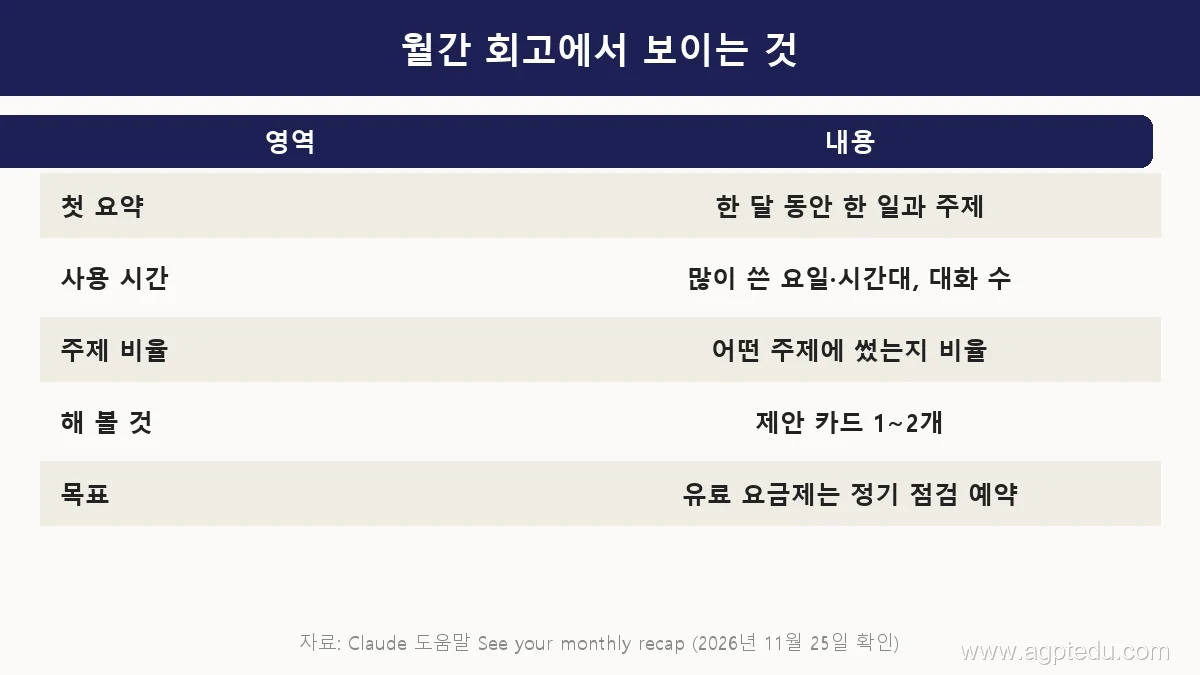
| 영역 | 내용 |
|---|---|
| 첫 요약 | 한 달 동안 한 일과 주제를 짧은 제목·문단으로 |
| 사용 시간 | 가장 많이 쓴 요일, 시간대, 전체 대화 수, 날짜별 그래프 |
| 주제 비율 | 어떤 주제에 클로드를 썼는지 비율로 |
| 잘하고 있는 점·해 볼 것 | 습관 메모와 제안 카드 1~2개 (프롬프트 복사, 도구 연결 버튼 등) |
| 목표 | 프로·맥스·울트라는 목표를 적으면 정기 점검을 예약 |
제안 카드가 꽤 실용적입니다. 반복해서 같은 설명을 붙여 넣는 사람에게 프로젝트나 스킬을 만들어 보라고 권하는 식이에요.

3. 메모리와 어떤 관계인가
회고는 메모리가 켜져 있을 때만 나타납니다. 메모리를 끄면 회고도 숨겨지지만, 지워지지는 않아요. 완전히 없애려면 회고 페이지 맨 아래 'Delete stored reflections'를 눌러야 합니다. 이 버튼은 메모리가 꺼져 있어도 쓸 수 있습니다.
메모리를 어떻게 켜고 관리하는지는 클로드 메모리 기능 사용법 (claude.agptedu.com)에 따로 정리해 두었어요.
4. 어떤 대화가 들어가나
이번 정식 전환에서 범위가 넓어졌습니다. 채팅뿐 아니라 클라우드에서 돈 클로드 코드 세션과 코워크 작업도 들어가요. 반대로 내 컴퓨터에서만 돈 세션은 빠집니다.
연결 앱 쪽은 11월 25일 도움말을 직접 열어 확인해 보니, 지메일이나 구글 드라이브에서 불러온 메일·파일 원문은 회고에 들어가지 않고 클로드가 그 대화에서 쓴 요약만 반영될 수 있다고 적혀 있었어요. "받은 편지함 요약해 줘"라고 했다면, 메일 본문이 아니라 클로드의 요약문이 재료가 되는 셈입니다.
회사 일과 개인 일을 한 계정에서 섞어 쓴다면, 회고 첫 요약에 업무 주제가 그대로 드러날 수 있습니다. 화면 공유 중에 설정을 열 때는 조심하세요.
5. 휴식 시간 설정과 같이 쓰기
회고 사용 시간 그래프 아래에서 조용한 시간(quiet hours)과 휴식 알림을 정할 수 있습니다. 새 설정 화면에서는 웰빙 메뉴에 함께 있어요. 밤늦게까지 클로드와 대화하는 날이 많다고 나오면 여기서 시간을 정해 두면 됩니다.

마무리
월간 회고는 클로드를 얼마나 '잘' 쓰는지 점수를 매기는 기능이 아니라, 내 사용 패턴을 비춰 보는 거울에 가깝습니다. 무료 이용자도 메모리만 켜 두면 볼 수 있으니 한 번 열어 보고, 업무 주제가 섞여 있다면 저장된 회고를 지우는 버튼 위치도 같이 기억해 두세요.
함께 보면 좋은 글: 챗GPT에서 제미나이로 대화 기록 옮기기 · GPT제로 5.0 출시와 AI 탐지기 한계
자료: See your monthly recap (Claude 도움말), Release notes (Claude 도움말, 2026년 11월 24일). 2026년 11월 25일 기준.
자주 묻는 질문
- 클로드 월간 회고는 무료 요금제에서도 볼 수 있나요?
- 네. 11월 24일 기준 무료·프로·맥스·울트라 요금제에서 웹, 클로드 데스크톱, iOS·안드로이드 앱으로 볼 수 있습니다. 팀·엔터프라이즈 요금제에는 없습니다. 순차 배포라 아직 안 보일 수 있습니다.
- 회고가 안 보이면 무엇을 확인하나요?
- 메모리가 켜져 있는지부터 보세요. 회고는 메모리가 켜져 있을 때만 나타나고, 메모리를 끄면 숨겨집니다. 지난달 활동이 없으면 '지난달' 대신 이번 달 지금까지의 기록이 보입니다.
- 회고에는 어떤 대화가 들어가나요?
- 최근 채팅, 클라우드에서 돈 클로드 코드 세션, 클라우드 코워크 작업이 들어갑니다. 내 컴퓨터에서만 돈 세션이나 작업은 빠집니다. 지메일·구글 드라이브에서 불러온 원문은 넣지 않고, 클로드가 대화에서 쓴 요약만 반영될 수 있습니다.
- 회고를 지우려면 어떻게 하나요?
- 회고 페이지 맨 아래 'Delete stored reflections'를 누르면 됩니다. 메모리를 끄는 것만으로는 숨겨질 뿐 지워지지 않습니다.
이 글은 공개 자료를 바탕으로 AI 도구를 활용해 초안을 만들고, AGPTEDU 편집부가 사실을 확인해 다듬었습니다.