결론부터: 챗GPT에서 쓰던 대화와 '나에 대한 기억'은 제미나이 설정의 '제미나이로 메모리 가져오기' 메뉴 하나로 옮깁니다. 메모리는 프롬프트로 요약해 붙여넣고, 대화 기록은 챗GPT에서 내보낸 ZIP 파일을 올리면 됩니다. 한국 개인 계정도 대상이에요.
챗GPT에서 제미나이로 옮기기|대화 기록 ZIP·메모리 가져오는 법, 한국 계정 되나 (2026년 11월)

챗GPT를 1~2년 쓰다 보면 쌓인 대화가 아까워서 다른 AI로 못 넘어가죠. 구글이 11월 19일 블로그에 이 전환 도구를 다시 소개했는데, 기능 자체는 3월 26일부터 일반 계정에 열려 있었습니다.
목차 (6)
옮기는 건 두 가지입니다. 나에 대한 정보(메모리)와 대화 기록 전체. 순서대로 봅니다.
1. 시작 전에 확인할 조건
| 항목 | 조건 |
|---|---|
| 계정 | 18세 이상 개인 구글 계정 (회사·학교·보호자 관리 계정 불가) |
| 지역 | EEA, 스위스, 영국 제외 (한국 가능) |
| 화면 | gemini.google.com 웹 (구글 메시지·크롬·안드로이드 XR 속 제미나이는 불가) |
| 준비물 | 대화와 메모리가 남아 있는 챗GPT 계정 |
회사 구글 워크스페이스 계정으로 로그인해 있으면 메뉴가 보이지 않습니다. 개인 지메일 계정으로 바꿔 들어가세요.
2. 메모리 가져오기: 프롬프트 한 번이면 끝
메모리는 "나는 마케팅 일을 하고, 답은 짧은 게 좋다" 같은 선호와 배경 정보입니다. 파일 없이 복사·붙여넣기로 옮겨요.
- gemini.google.com 에서 아래쪽 설정 > 제미나이로 메모리 가져오기를 누릅니다.
- 제미나이가 보여 주는 프롬프트를 복사합니다.
- 챗GPT 새 대화에 붙여넣고 보냅니다. 챗GPT가 나에 대해 기억하는 내용을 정리해 줍니다.
- 그 답을 복사해 제미나이의 입력란에 붙여넣고 메모리 추가를 누릅니다.
제미나이는 이 내용으로 새 채팅을 하나 만들고, 이후 대화에서 그 정보를 반영합니다.
붙여넣기 전에 챗GPT의 답을 한 번 읽어 보세요. 예전에 말했던 회사명, 가족 이야기, 건강 정보가 섞여 나올 수 있습니다. 옮기고 싶지 않은 줄은 지우고 붙여넣으면 됩니다.
3. 대화 기록 가져오기: ZIP 파일로
대화 전체를 옮기려면 챗GPT에서 데이터를 내보내야 합니다.
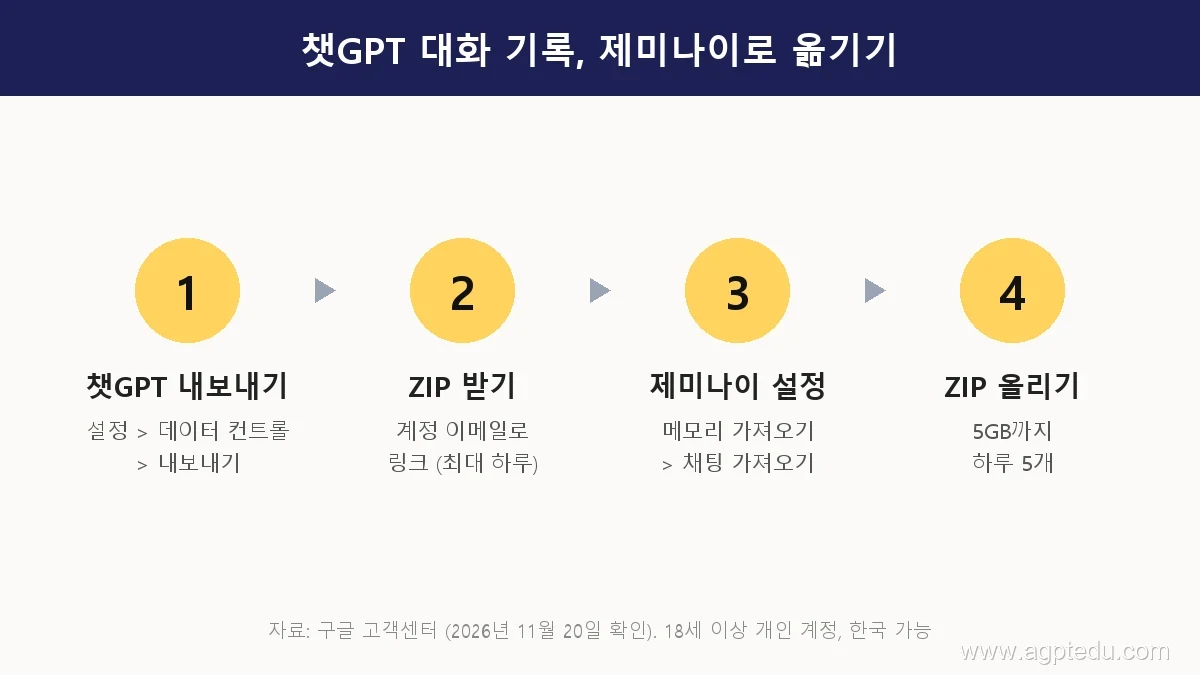
챗GPT에서 내보내기
1. 챗GPT 왼쪽 아래 이름을 누릅니다.
2. 설정 > 데이터 컨트롤로 갑니다.
3. '데이터 내보내기' 옆 내보내기 > 내보내기 확인을 누릅니다.
4. 챗GPT 계정 이메일로 다운로드 링크가 옵니다. 최대 하루가 걸릴 수 있어요.
제미나이에 올리기
1. gemini.google.com > 설정 > 제미나이로 메모리 가져오기
2. '채팅 가져오기'에서 추가를 누릅니다.
3. 받은 .zip 파일을 고르면 업로드가 시작됩니다.
파일은 하나에 5GB까지, 하루 5개까지 올릴 수 있습니다. 클로드에서 옮길 때도 같은 메뉴를 씁니다(클로드는 설정 > 개인정보 보호 > 데이터 내보내기). 클로드 내보내기 방법은 클로드 대화 공유와 내보내기에 정리돼 있어요.
4. 가져온 뒤 관리하는 법
가져온 대화는 제미나이 왼쪽 메뉴 '채팅' 목록에 가져온 채팅 아이콘이 붙어 표시됩니다. 검색으로 특정 대화를 찾을 수도 있어요.
| 하고 싶은 일 | 방법 |
|---|---|
| 대화 하나 지우기 | 그 채팅의 더보기 > 삭제 |
| 한 번에 들어온 대화 전부 지우기 | 가져오기 항목 옆 삭제 (그 ZIP의 대화 전체 삭제) |
| 새로 쌓인 챗GPT 대화 추가 | 새로 내보낸 ZIP을 다시 업로드 (새 대화 추가, 기존 것은 덮어씀) |
| 중간에 끊긴 경우 | 알림이 오고 일부만 들어올 수 있음, 가져오기 항목 삭제 후 다시 시도 |
한 달 뒤 챗GPT를 조금 더 쓰고 다시 옮기고 싶다면, 새 ZIP을 올리기만 하면 됩니다. 중복으로 쌓이지 않고 덮어써요.
5. 옮기기 전에 알아 둘 개인정보 문제
여기가 가장 중요한 부분입니다. 고객센터 안내를 확인해 보니, 제미나이로 가져와 이어 간 대화는 활동 기록에 저장되고 생성형 AI 모델 학습을 포함한 구글 서비스 개선에 쓰인다고 적혀 있습니다.
챗GPT에서 학습 사용을 꺼 두고 썼더라도, 제미나이로 옮긴 뒤에는 구글 설정을 다시 맞춰야 한다는 뜻이에요. 회사 자료를 붙여넣었던 대화가 많다면 ZIP을 통째로 올리기 전에 챗GPT에서 해당 대화부터 정리하는 편이 안전합니다.
제미나이가 무엇을 기억하는지는 나중에 제미나이 메모리 요약 보기·수정·삭제에서 확인할 수 있습니다. 구글은 '과거 채팅' 기능 이름을 '메모리'로 바꾼다고도 밝혔어요.
마무리
챗GPT를 그만두지 않고 두 서비스를 같이 쓰는 경우라면, 메모리만 옮겨도 체감 차이가 큽니다. 처음 만난 AI에게 내 일과 취향을 다시 설명하는 시간이 줄어드니까요. 대화 기록 전체는 회사 자료가 섞였는지 확인한 뒤 옮기세요.
함께 보면 좋은 글: 크롬 제미나이 사용법 · 제미나이 구글 월렛 연결
자료: 구글 고객센터 '다른 AI 플랫폼에서 Gemini 앱으로 가져오기', Google 'Transfer your history from other AI apps into Gemini' (2026년 11월 19일), Gemini 앱 출시 노트 (2026년 3월 26일). (2026년 11월 20일 기준)
자주 묻는 질문
- 한국 계정도 챗GPT 기록을 제미나이로 가져올 수 있나요?
- 네. 구글 고객센터에 적힌 제외 지역은 EEA, 스위스, 영국입니다. 다만 18세 이상 개인 구글 계정이어야 하고, 회사·학교 계정이나 보호자가 관리하는 계정은 쓸 수 없습니다.
- 챗GPT 대화 기록 ZIP 파일은 어디서 받나요?
- 챗GPT 왼쪽 아래 이름을 누르고 설정 > 데이터 컨트롤 > 데이터 내보내기 > 내보내기 확인 순서로 신청합니다. 다운로드 링크는 챗GPT 계정 이메일로 오고, 준비에 최대 하루가 걸릴 수 있습니다.
- ZIP 파일 크기나 횟수 제한이 있나요?
- 파일 하나에 5GB까지, 형식은 .zip만 됩니다. 하루에 올릴 수 있는 ZIP 파일은 최대 5개입니다.
- 가져온 대화를 다시 지울 수 있나요?
- 가져온 채팅은 목록에 별도 아이콘으로 표시되고 하나씩 지울 수 있습니다. 가져오기 항목 옆 삭제를 누르면 그 ZIP으로 들어온 대화 전체가 지워집니다. 같은 ZIP을 다시 올리면 새 대화는 추가되고 전에 가져온 대화는 덮어씁니다.
- 가져온 대화도 구글 AI 학습에 쓰이나요?
- 제미나이에서 이어 간 대화는 활동 기록에 저장되고, 구글은 이 데이터가 생성형 AI 모델 학습을 포함한 서비스 개선에 쓰인다고 안내합니다. 원하지 않으면 제미나이 앱 활동 설정에서 관리하거나 삭제하세요.
이 글은 공개 자료를 바탕으로 AI 도구를 활용해 초안을 만들고, AGPTEDU 편집부가 사실을 확인해 다듬었습니다.