"웹 브라우저 탭을 열고 닫는 번거로움 없이, PC 바탕화면에서 바로 차세대 AI를 부르고 싶으신가요?"
챗GPT PC 버전 다운로드·설치 방법|ChatGPT 윈도우·맥 공식 앱 무료 (GPT-6 Astra)
목차 (6)
차세대 지능 모델 GPT-6 Astra를 100% 온전히 활용하기 위한 가장 완벽한 방법은 바로 공식 '데스크톱용 ChatGPT PC 앱'을 설치하는 것입니다.
PC 앱을 설치하면 문서 작성 중 키보드 단축키 하나로 플로팅 창을 띄울 수 있고, 스크린샷 캡처 및 로컬 파일 분석을 마우스 드래그 한 번으로 손쉽게 처리할 수 있습니다. 이번 글에서는 공식 다운로드 경로, Windows 및 Mac 환경별 설치 절차, 최신 Astra 엔진 반영을 위한 업데이트 노하우를 친절하게 안내해 드립니다.
설치 핵심 포인트 (Installation Summary)
1. 공식 채널: 공식 사이트(chatgpt.com/download) 또는 마이크로소프트 스토어에서 무료 다운로드
2. OS 호환성: Windows 10/11 (64비트 지원) 및 macOS (Apple Silicon 및 Intel 모두 지원)
3. 초고속 단축키:Alt + Space(Mac:Option + Space)로 어떤 화면에서든 0.1초 만에 호출
4. Astra 자동 활성화: 최신 PC 빌드 적용 시 상단 모델 메뉴에 자율 추론 엔진 자동 연동
챗GPT PC 버전 다운로드 바로가기 (공식 링크)
챗GPT PC 버전(ChatGPT 데스크톱 앱)은 OpenAI 공식 페이지 chatgpt.com/download에서 무료로 다운로드합니다. Windows는 Microsoft Store에서 'ChatGPT'를 검색해 바로 설치할 수도 있습니다.
| 항목 | 내용 |
|---|---|
| 공식 다운로드 주소 | https://chatgpt.com/download |
| 가격 | 무료 (Plus·Pro 구독 시 상위 모델·사용량 확대) |
| 지원 OS | Windows 10·11 (64비트), macOS (Apple Silicon·Intel) |
| 설치 경로 | 공식 사이트 또는 Microsoft Store / Mac App Store |
| 실행 단축키 | Windows Alt + Space / Mac Option + Space |
1. ChatGPT PC 버전 공식 다운로드 경로
보안 위협이나 피싱 사이트를 방지하기 위해 반드시 OpenAI 공식 배포 경로를 통해 다운로드해야 합니다.
- OpenAI 공식 데스크톱 웹 다운로드: https://chatgpt.com/download
- Windows 사용자: Windows 10·11 내 [Microsoft Store] 앱 검색 후
ChatGPT공식 앱 설치 가능 - macOS 사용자: Apple Silicon Mac (M1 이상) 및 Intel Mac 모두 지원
안전 수칙: 블로그나 커뮤니티에 올라온 출처 불명의
.exe설치 파일은 악성코드 감염 위험이 있으므로 절대 받지 마시고, 공식 포털에서만 내려받으시기 바랍니다.
2. 챗GPT PC 버전 설치 방법 (3단계)
[1단계] 설치 파일 내려받기 및 실행
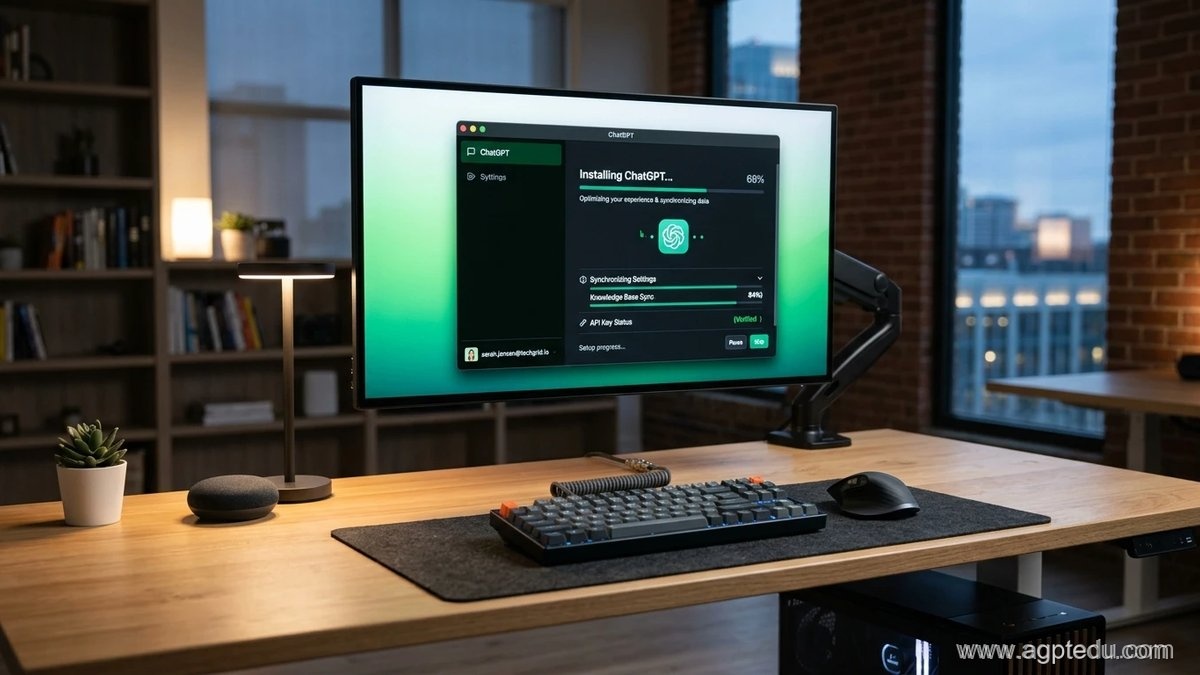
공식 다운로드 페이지에서 ChatGPT-Setup.exe (Windows) 또는 ChatGPT.dmg (Mac)를 내려받은 뒤 실행합니다. 관리자 권한 승인 창이 뜨면 확인을 눌러 설치를 완료합니다.
[2단계] OpenAI 계정 1회 로그인
설치가 끝나면 화면 중앙에 로그인 창이 나타납니다.
- 기존에 웹이나 모바일에서 사용하던 이메일, Google 또는 Apple 계정으로 로그인합니다.
- 최초 1회 인증이 완료되면 이후 PC를 껐다 켜도 세션이 영구적으로 안전하게 유지됩니다.
[3단계] 최신 빌드로 업데이트 확인
- 앱 좌측 하단의 프로필 아이콘을 누르고 [설정(Settings)]으로 이동합니다.
- [정보(About)] 탭에서 '업데이트 확인(Check for updates)' 버튼을 클릭하여 GPT-6 Astra 모델을 지원하는 최신 빌드인지 확인합니다.
3. 작업 능률을 극대화하는 PC 앱 핵심 기능 3가지
3.1. 전역 단축키로 빠른 호출 (Alt + Space)
엑셀 표를 보거나 코드를 디버깅하다가 궁금한 점이 생기면 언제든지 Alt + Space를 누르세요. 작업 중인 화면 위에 미니 프롬프트 창이 뜨므로 브라우저를 뒤적거릴 필요가 전혀 없습니다.
3.2. 화면 캡처 및 이미지 즉시 분석
단축키 창 옆의 카메라 아이콘을 누르면 현재 모니터 화면의 특정 영역을 바로 캡처하여 Astra에게 전송할 수 있습니다. 오류 팝업창이나 영문 계약서 조항을 드래그만으로 즉시 해석받을 수 있습니다.
3.3. 고급 음성 모드 (Advanced Voice)
PC에 연결된 마이크와 헤드셋을 통해 사람과 통화하듯 자연스럽게 대화하며 외국어 회화 연습이나 보고서 아이디어 브레인스토밍을 진행할 수 있습니다.
4. 추천 관련 가이드 및 비교 분석
PC 환경에서 생산성을 극한으로 높이고 싶다면 아래 관련 글들도 함께 확인해 보세요.
관련 포스트 추천 목록
- GPT-6 Astra 가격 얼마? 챗GPT 무료·Go·Plus·Pro 요금제 비교 : 요금제별 Astra 사용 한도 완벽 정리
- GPT-6 Astra 실전 사용법 총정리 : 초보자도 쉽게 따라하는 프롬프트 작성 꿀팁
- 구글 제미나이 윈도우 앱 다운로드 및 설치 방법 : 구글 Gemini 데스크톱 앱과의 비교
- ChatGPT Work 요금제 & 업무 자동화 에이전트 가이드 : 팀 단위 PC 도입 가이드공식 웹사이트
- [OpenAI ChatGPT 공식 포털]: https://chatgpt.com
- [OpenAI 고객지원 센터]: https://help.openai.com
5. 맺음말
GPT-6 Astra와 데스크톱 전용 PC 앱의 결합은 매일 반복되는 업무 시간을 획기적으로 단축해 줍니다.
아직 웹 브라우저에서 챗GPT를 일일이 열어 사용하고 계셨다면, 지금 바로 공식 PC 버전을 다운로드하여 한 차원 높은 생산성을 직접 체감해 보시기 바랍니다!
자주 묻는 질문
- ChatGPT PC버전은 공식 무료 소프트웨어인가요?
- 네! 공식 OpenAI 웹사이트 및 Microsoft Store/Mac App Store를 통해 Windows 및 macOS 사용자 모두 무료로 다운로드하여 설치할 수 있습니다.
- PC 앱에서 GPT-6 Astra가 보이지 않는다면 어떻게 해야 하나요?
- 앱이 구버전일 가능성이 높습니다. 앱 좌측 하단 계정 설정 메뉴에서 '업데이트 확인(Check for Updates)'을 누르거나 재설치하여 최신 빌드로 업데이트해 주세요.
- 작업 중에 다른 창을 가리지 않고 빠르게 ChatGPT를 띄울 수 있나요?
- Windows에서는 'Alt + Space', Mac에서는 'Option + Space' 단축키를 누르면 언제 어디서든 미니 검색창 형태의 런처가 화면 중앙에 즉시 나타납니다.
- PC 앱에서 작성한 대화 내용이 스마트폰 앱에도 그대로 나오나요?
- 네, 동일한 계정으로 로그인되어 있다면 모바일, 웹, PC 앱 간 모든 채팅 내역과 메모리가 실시간 동기화됩니다.
- 컴퓨터 부팅 시 자동으로 실행되게 하거나 끌 수 있나요?
- 네! 앱 설정(Settings) 메뉴의 '시스템 시작 시 실행(Open at login)' 옵션을 토글하여 자유롭게 설정하실 수 있습니다.
- macOS 버전과의 차이점이 있나요?
- 기본 단축키가 Windows는 'Alt + Space', Mac은 'Option + Space'라는 점 외에 주요 기능(단축키 호출, 화면 캡처, 음성 대화, Astra 추론)은 100% 동일하게 제공됩니다.
이 글은 공개 자료를 바탕으로 AI 도구를 활용해 초안을 만들고, AGPTEDU 편집부가 사실을 확인해 다듬었습니다.