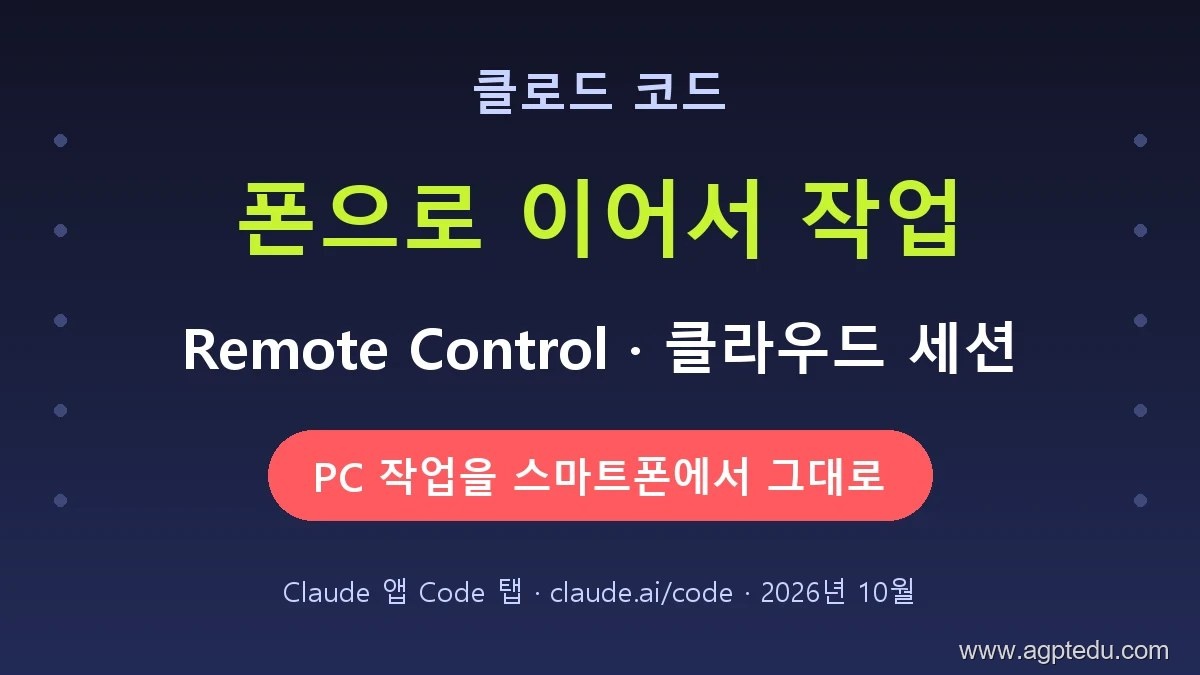
결론부터: 클로드 코드(Claude Code) 작업을 스마트폰에서 이어 하는 방법은 두 가지입니다. ① Remote Control — PC에서 돌아가는 세션을 폰에서 조종합니다(작업은 PC에서 실행,
/rc로 켜기). ② 클라우드 세션 — 작업이 Anthropic 클라우드에서 실행되어 PC를 꺼도 되고 폰에서 새 작업을 시작할 수도 있습니다. 폰에서는 Claude 앱의 Code 탭 또는 claude.ai/code로 접속합니다.
PC 앞에서 클로드 코드로 작업을 시켜 놓고 자리를 비우면, 작업이 끝났는지, 승인을 기다리고 있는지 궁금해집니다. 이 글에서는 클로드 코드 모바일 사용법 두 가지를 비교하고, 켜는 명령어와 폰 접속 방법, 꼭 알아야 할 주의점을 Claude Code 공식 문서(2026년 10월 확인) 기준으로 정리합니다.
1. 두 가지 방법 한눈에 비교
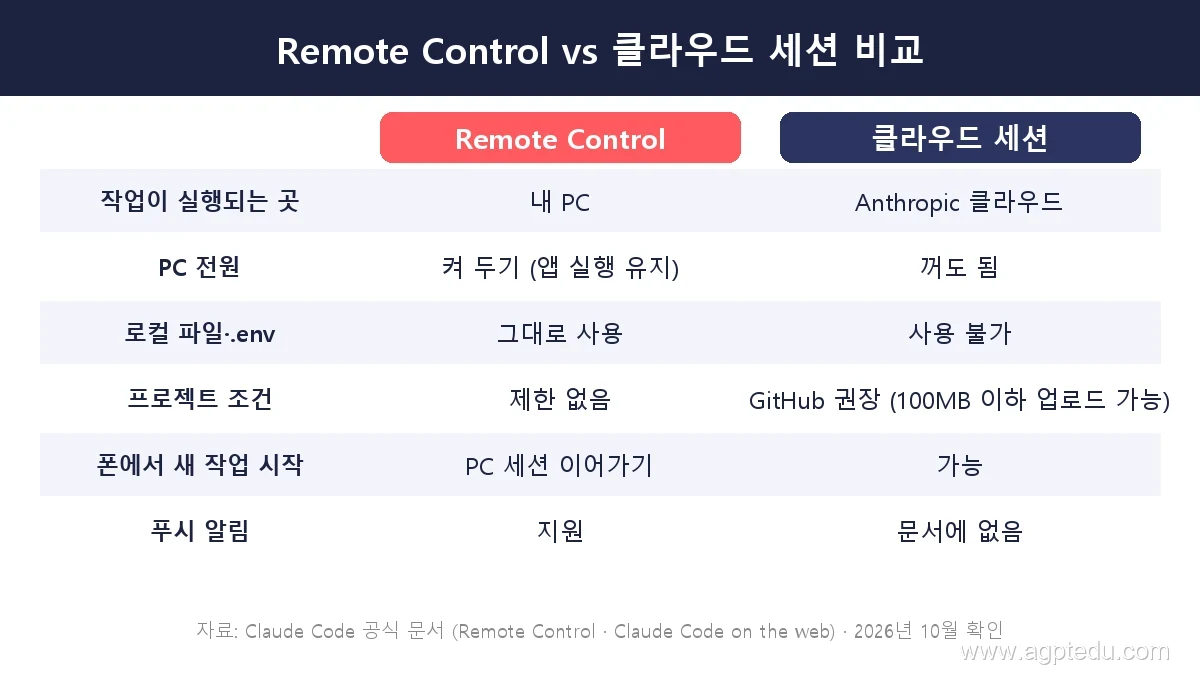
| 구분 | Remote Control | 클라우드 세션 |
|---|---|---|
| 작업이 실행되는 곳 | 내 PC | Anthropic 클라우드 |
| PC 전원 | 앱·터미널 실행 유지 필요 | 꺼도 됨 |
| 로컬 파일·.env·로컬 도구 | 그대로 사용 | 사용 불가 |
| 프로젝트 조건 | 제한 없음 | GitHub 저장소 권장 (100MB 이하 로컬 저장소 업로드 가능) |
| 폰에서 할 수 있는 일 | PC 세션 이어서 대화, 권한 승인 | 새 작업 시작, 진행 확인 |
| 푸시 알림 | 지원 | 공식 문서에 안내 없음 |
💡 고르는 기준: 지금 PC 프로젝트 폴더·로컬 파일·설정한 도구를 그대로 써야 하면 Remote Control, PC를 끄고 나가야 하거나 폰에서 새 작업을 바로 시작하고 싶으면 클라우드 세션입니다.
2. 방법 ① Remote Control (가장 추천)
(데스크톱 앱 또는 터미널)
또는 claude.ai/code
PC에서 돌아가는 클로드 코드 세션을 폰에서 원격으로 조종하는 방식입니다. 실제 작업은 PC에서 실행되므로 지금 프로젝트 폴더, 로컬 파일, 설정해 둔 도구를 그대로 쓸 수 있습니다.
PC에서 켜는 방법
| 환경 | 방법 |
|---|---|
| 실행 중인 세션 | /remote-control 또는 줄여서 /rc 입력 |
| 터미널에서 새로 시작 | claude --rc (또는 claude --remote-control) |
| 원격 접속 전용 서버로 실행 | claude remote-control |
| 데스크톱 앱 기본값 | 설정 → Claude Code → 새 세션을 Remote Control에 연결 켜기 |
claude --rc
스마트폰에서 이어 하는 방법
- PC와 같은 계정으로 Claude 모바일 앱의 Code 탭을 열거나, 모바일 브라우저에서 claude.ai/code에 접속합니다.
- 목록에 PC 세션이 보이면 선택합니다.
- 대화를 이어 가거나, 클로드가 요청한 권한을 승인합니다.
🔔 푸시 알림: 작업이 끝나거나 승인이 필요할 때 폰으로 알림을 받도록 설정할 수 있습니다. 세션에서
/config를 열어 알림 옵션을 켜세요.
주의할 점
- 클로드 코드가 계속 실행 중이어야 함: 앱을 닫거나 터미널을 끄면 연결이 끊깁니다. PC가 절전 모드에 들어갔다 깨어나면 자동으로 다시 연결됩니다.
- 대화 기록 동기화: 연결된 동안 폰과 동기화를 위해 대화 기록이 Anthropic 서버를 거칩니다.
- 회사 계정: Team·Enterprise 요금제는 조직 관리자가 Remote Control을 켜 줘야 쓸 수 있습니다.
3. 방법 ② 클라우드 세션 (PC를 꺼도 됨)
새 작업 시작
(PC 꺼져 있어도 진행)
작업이 Anthropic 클라우드에서 실행되는 방식이라 PC를 꺼도 되고, 폰에서 새 작업을 바로 시작할 수 있습니다.
- 프로젝트 조건: GitHub 저장소를 연결해 쓰는 것이 기본입니다. 100MB 이하 로컬 저장소는 묶어서 업로드해 쓸 수도 있지만, 결과를 저장소에 올리거나 PR을 만들려면 GitHub가 필요합니다.
- 클라우드에 포함되지 않는 것:
.env같은 비밀값, git에 올라가지 않은 파일, 개인 키 파일은 업로드되지 않습니다. 이런 파일이 필요한 작업은 Remote Control로 하세요. - PC로 가져와 이어 하기: 클라우드에서 하던 작업은 나중에 PC로 가져올 수 있습니다.
claude --teleport <세션ID>
- 오래 쉬면 멈춤: 한동안 사용하지 않으면 세션이 멈춥니다. 대화는 복원되지만 실행 중이던 백그라운드 작업은 사라질 수 있습니다.
- 사용량 공유: 클라우드 세션도 일반 Claude 사용과 같은 사용 한도를 함께 씁니다.
4. 쓸 수 있는 요금제
Pro, Max, Team, Enterprise 요금제에서 쓸 수 있습니다(Team·Enterprise는 관리자 설정 필요). 요금제별 가격과 차이는 클로드 요금제 가격 정리|Pro·Max 무료와 차이에서 확인하세요.
클로드와 다른 AI 코딩 도구를 비교해 보고 싶다면 → AI 코딩 도구 비교: 챗GPT vs 클로드 vs 제미나이
결론
클로드 코드 모바일 사용법은 두 가지입니다. 지금 PC의 파일과 도구를 그대로 쓰려면 Remote Control(/rc)을 켜고 폰의 Claude 앱 Code 탭에서 이어 하세요. 이때 PC의 클로드 코드는 계속 실행 중이어야 합니다. PC를 끄고 나가야 한다면 클라우드 세션으로 작업을 맡기고, 나중에 claude --teleport로 PC에 가져오면 됩니다.
함께 보면 좋은 AI 글
※ 출처: Claude Code 공식 문서 — Remote Control, Claude Code on the web, 모바일, 기능별 이용 가능 요금제 (2026년 10월 확인). 메뉴 이름과 기능은 앱 버전에 따라 다를 수 있습니다.