
여름 코닥 감성 프롬프트 비치웨어 화보, 20대 한국인 여성 모델 AI 프롬프트 10선 (복붙 모음)
여름 코닥(Kodak) 필름 아날로그 감성과 20대 초반 한국인 여성 모델을 결합한 상반신·얼굴 근접 샷 구도의 고화질 AI 이미지 한글 프롬프트 10선과 구글 디스커버 & 네이버 센터 크롭 최적화 가이드를 제공합니다.
여름 코닥(Kodak) 필름 아날로그 감성과 20대 초반 한국인 여성 모델을 결합한 상반신·얼굴 근접 샷 구도의 고화질 AI 이미지 한글 프롬프트 10선과 구글 디스커버 & 네이버 센터 크롭 최적화 가이드를 제공합니다.
![[로또 당첨금 자동 입금] 직접 해본 페이코 복권지갑 등록 방법 & 주의사항!](/static/images/img_payco_lotto_1.webp)
2026년 8월 18일부터 전격 시행된 페이코 x 동행복권 복권지갑 서비스 등록 방법 및 주의사항 완벽 가이드! 미수령 로또 당첨금 자동 입금 규칙과 종이 복권 보관 팁을 정리해 드립니다.
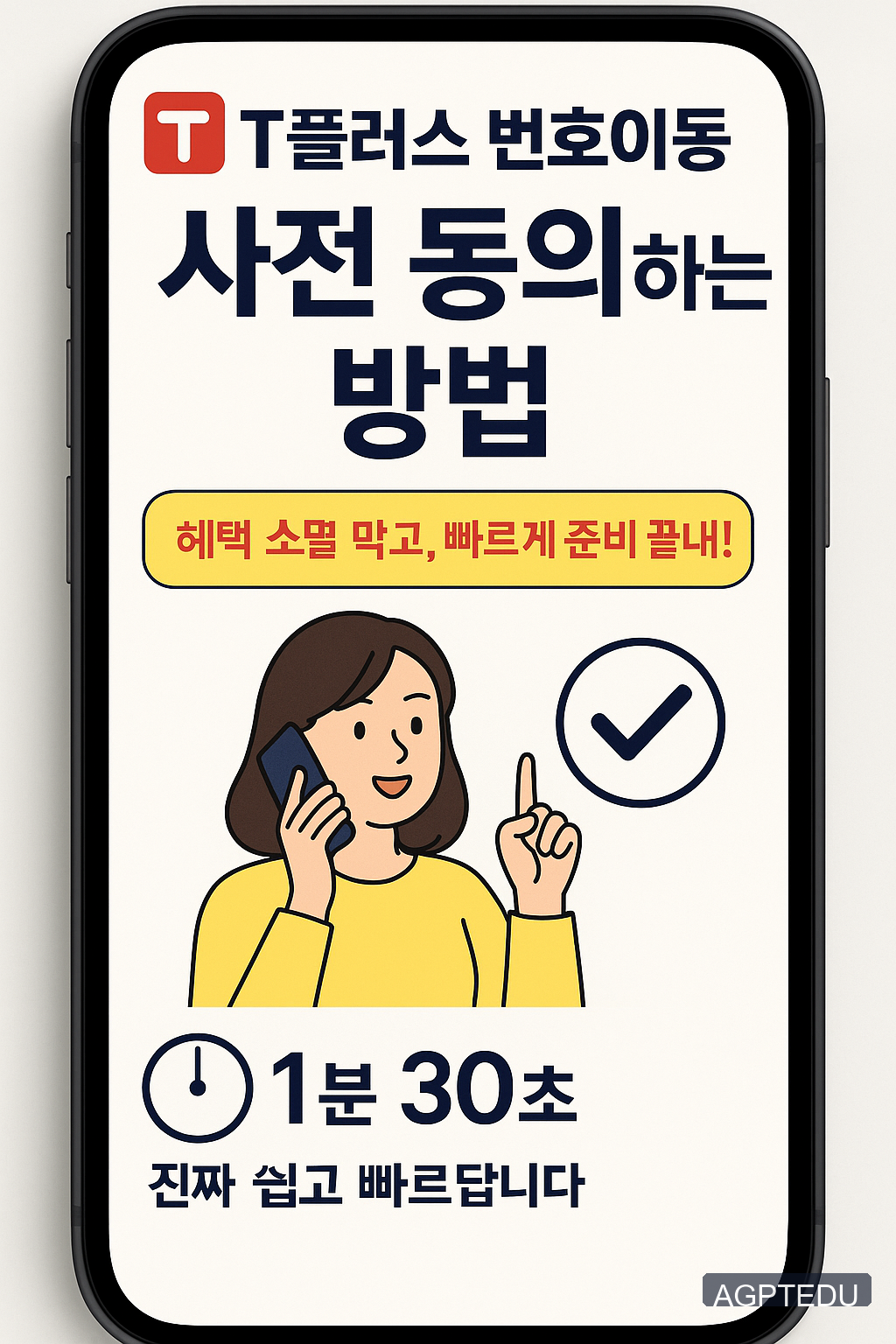
📱 티플러스 번호이동 사전 동의하는 방법 *혜택 소멸 막고, 빠르게 번호이동 준비 끝내기!*
여름 코닥(Kodak) 필름 아날로그 감성과 20대 초반 한국인 여성 모델을 결합한 상반신·얼굴 근접 샷 구도의 고화질 AI 이미지 한글 프롬프트 10선과 구글 디스커버 & 네이버 센터 크롭 최적화 가이드를 제공합니다.
2026년 8월 18일부터 전격 시행된 페이코 x 동행복권 복권지갑 서비스 등록 방법 및 주의사항 완벽 가이드! 미수령 로또 당첨금 자동 입금 규칙과 종이 복권 보관 팁을 정리해 드립니다.
GPT-5.4 Thinking 기능 설명, AI가 생각하는 과정 공개 요즘 AI는 단순히 답만 주는 수준을 넘어서, “어떻게 생각하고 있는지”까지 보여주는 방향으로 빠르게 바뀌고 있어요. 저도 최근에 직접 써보면서
안녕하세요, 여러분! 🙋♀️ 요즘 AI 기술 발전 속도가 정말 무섭도록 빠르죠? 그중에서도 구글 제미나이는 우리 일상과 업무를 확 바꿔줄 강력한 도구로 자리 잡고 있는데요. 특히 최근에는 텍스트 한 줄로 뚝딱 음악
chatgpt 무료, 큇GPT, QuitGPT 뜻, 신조어 배우기 ✨ 안녕하세요, AI 도구에 관심 많은 블로거입니다! 😊 요즘 AI 기술, 정말 하루가 다르게 발전하고 있죠? 특히 챗GPT는 이제 모르는 사람이 없
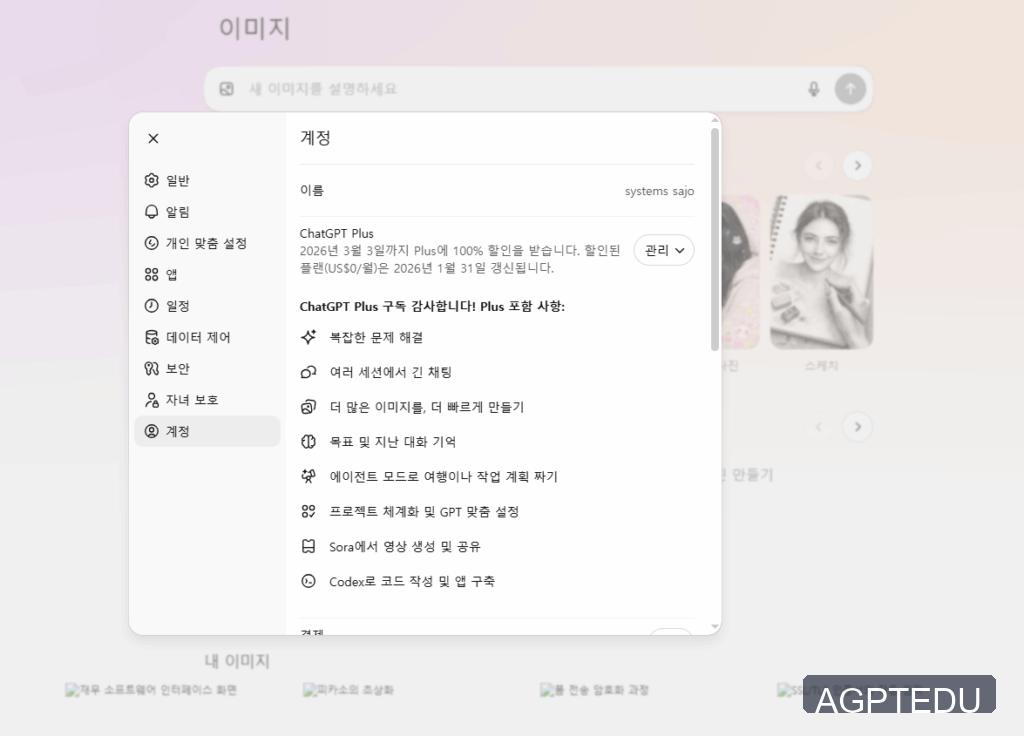
구독 끊었는데 오히려 혜택이 뜨는 경우? 제가 겪은 ‘찐’ 후기 + 안전하게 해지/재구독하는 법 정리! 요즘 AI 구독료… 한두 개만 써도 카드값이 훅 오르잖아요 😭
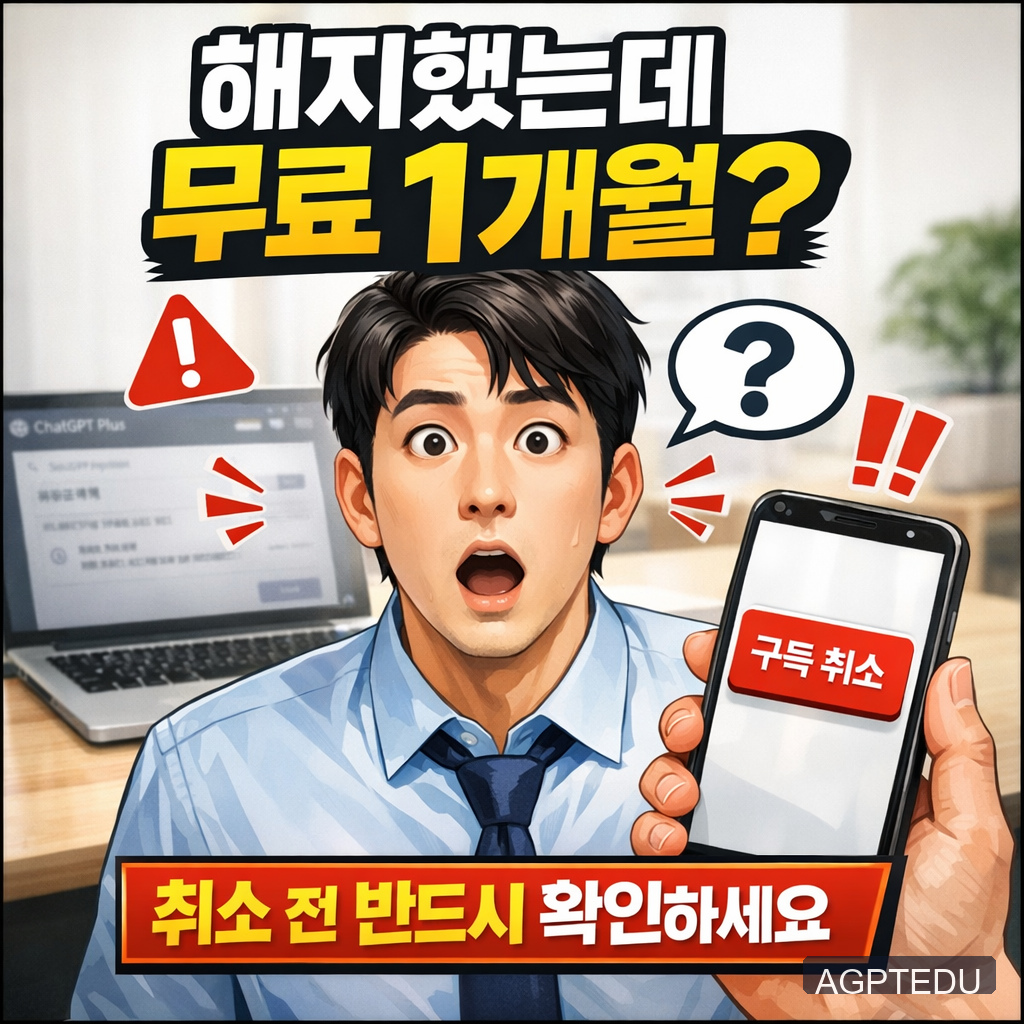
요즘 AI 구독료 아끼는 방법 찾는 분들 많죠? 👀 저도 직접 써보다가 알게 된 사실…
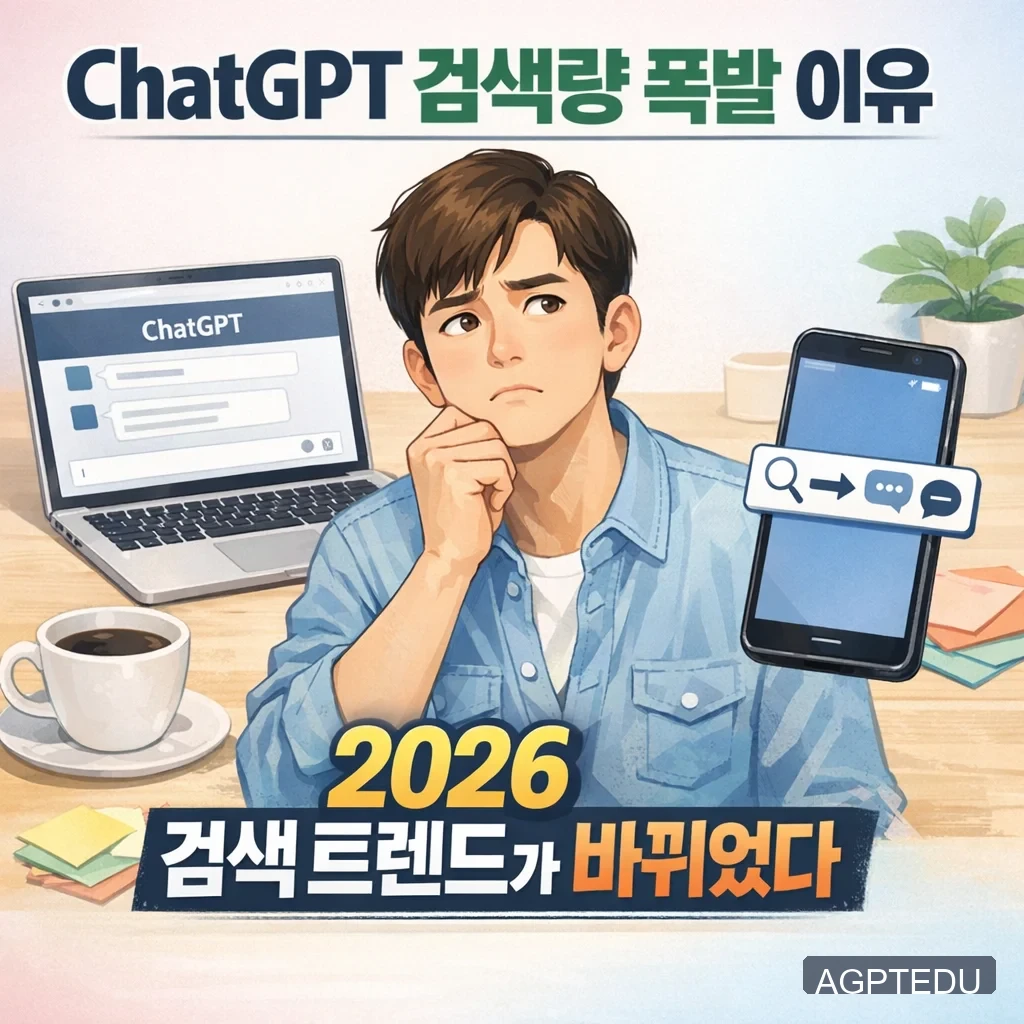
ChatGPT 검색량 폭발 이유 및 2026 검색 트렌드 분석 요즘 “검색은 구글, 답은 ChatGPT” 이런 말… 진짜 체감되시죠?

“요즘 데이터, 진짜 금방 닳지 않나요?” 출퇴근에 유튜브 조금 보고, OTT 한두 편만 봐도 데이터 경고 뜨는 분들 많을 거예요. 그런데 이번에 KT가 제대로 한 방 줍니다.
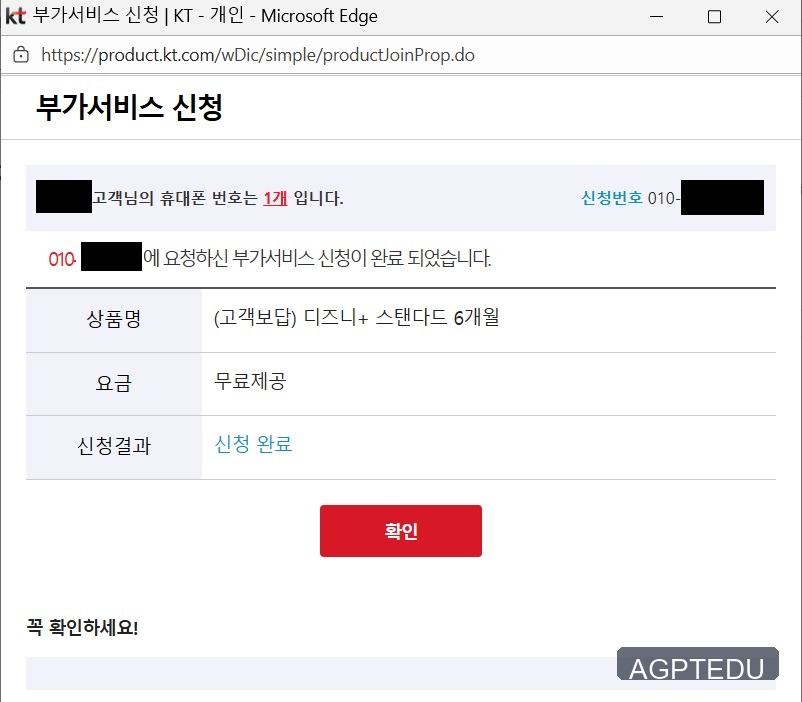
요즘 OTT 구독료 은근히 부담되죠? 그런데 KT 쓰는 분들은 “이건 그냥 챙겨야 하는 혜택”이 하나 있어요. 바로 **티빙 6개월 무료** 또는 **디즈니플러스 6개월 무료** 중 택1로 받을 수 있는 이벤트! 특
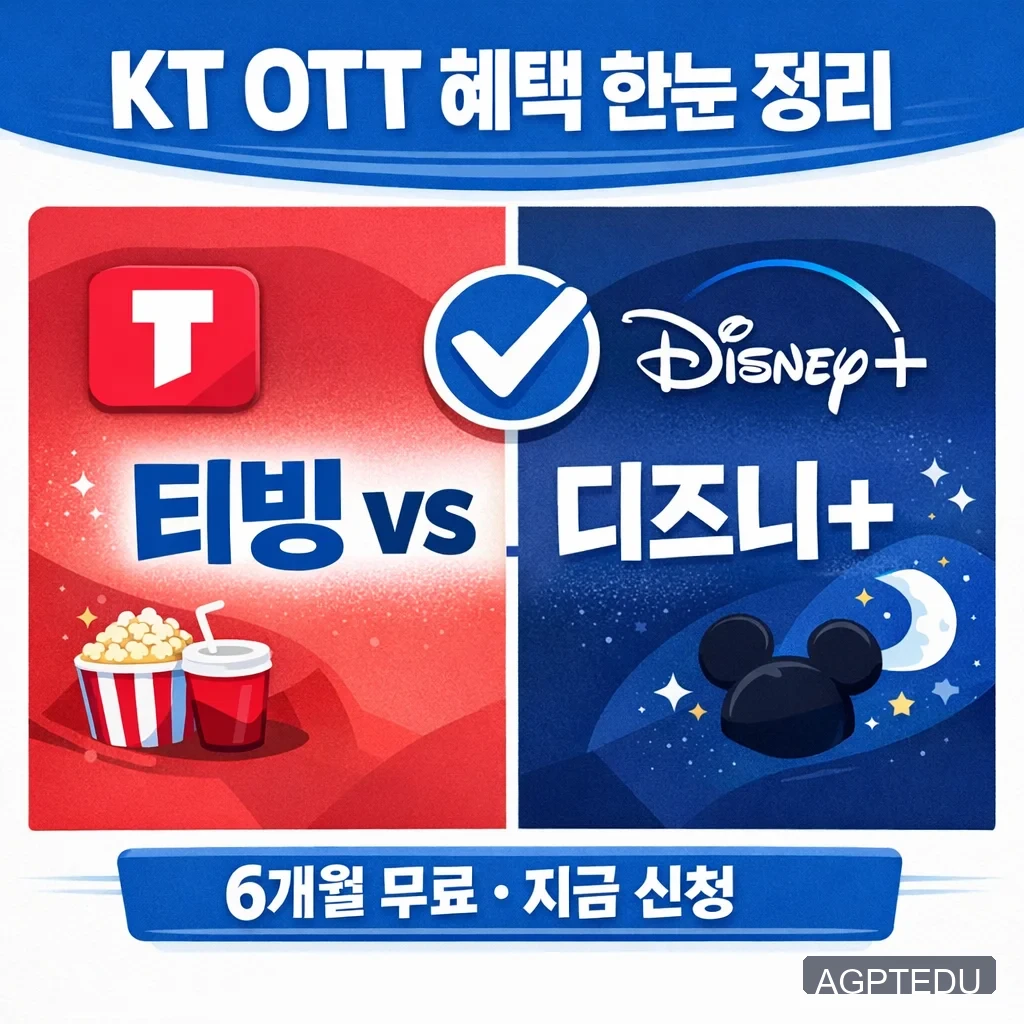
KT 티빙·디즈니플러스 6개월 무료 신청 방법 요즘 OTT 안 보는 사람이 더 드물죠? 그런데 “그냥 무료”면… 안 챙기면 손해예요 😎
구글 AI Plus vs Pro vs Ultra 완벽 비교! 나에게 맞는 요금제와 개발자 혜택(Antigravity) 분석 요즘 AI 트렌드가 “검색+문서+영상+개발”까지 한 번에 묶이는 쪽으로 확 커졌죠. 그런데